Genel Bakış:
Siparişler ekranı, mağaza üzerinden oluşturulan siparişlerin listelendiği, görüntülendiği, takip edildiği ve yönetildiği bölümdür.
Bu ekranda siparişlere ait satış kanalı, sipariş numarası, ürün adedi, sipariş durumu, ödeme durumu, sevkiyat durumu, ödeme yöntemi, müşteri bilgileri ve oluşturulma tarihi gibi bilgiler görüntülenebilir.
Ekranın sol üst bölümünde Detaylı Görünüm ve Özet Görünüm olmak üzere iki farklı görüntüleme seçeneği bulunur. Bu seçenekler kullanılarak siparişlerin listelenme biçimi değiştirilebilir.
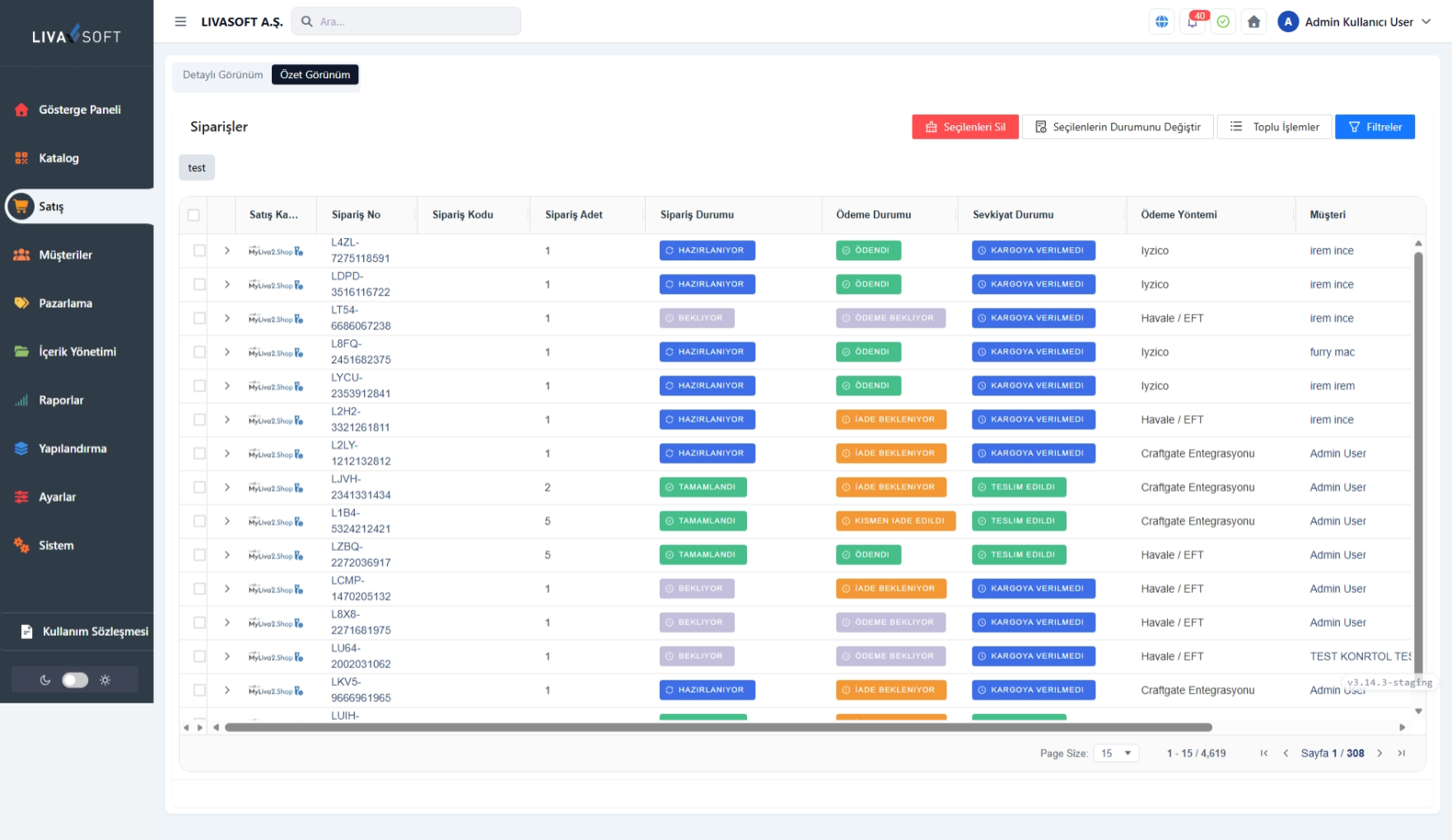
Özet Görünüm
Özet Görünüm, siparişlerin temel bilgilerinin tablo hâlinde görüntülendiği alandır. Siparişlerin mevcut durumları, ödeme ve sevkiyat bilgileri bu görünüm üzerinden takip edilebilir.
Ekranın üst bölümünde siparişler üzerinde işlem yapılmasını sağlayan Seçilenleri Sil, Seçilenlerin Durumunu Değiştir, Toplu İşlemler ve Filtreler butonları bulunur.
Sipariş Listesi
Sipariş Listesi, mağaza üzerinden oluşturulan siparişlere ait bilgilerin tablo hâlinde görüntülendiği alandır. Her satır bir siparişi temsil eder ve siparişe ait bilgiler ilgili sütunlar altında listelenir.
Sipariş listesinde aşağıdaki alanlar bulunur:
Seçim Kutusu: Sipariş satırlarının sol tarafında bulunur. Bir veya birden fazla siparişin seçilmesini sağlar.
Satır Genişletme: Sipariş satırının sol tarafındaki ok simgesidir. İlgili siparişe ait ürün bilgilerinin görüntülenmesini sağlar.
Satış Kanalı: Siparişin oluşturulduğu satış kanalının adını veya logosunu gösterir.
Sipariş No: Siparişe ait benzersiz sipariş numarasını gösterir.
Sipariş Kodu: Siparişe ait kod bilgisini gösterir.
Sipariş Adet: Siparişte bulunan toplam ürün adedini gösterir.
Sipariş Durumu: Siparişin mevcut işlem durumunu gösterir.
Ödeme Durumu: Siparişe ait ödemenin mevcut durumunu gösterir.
Sevkiyat Durumu: Siparişin kargo ve teslimat sürecindeki durumunu gösterir.
Ödeme Yöntemi: Siparişin oluşturulması sırasında kullanılan ödeme yöntemini gösterir.
Müşteri: Siparişle ilişkili müşterinin adını veya sistemde kayıtlı müşteri bilgisini gösterir.
Oluşturulma Tarihi: Siparişin sistemde oluşturulduğu tarih ve saat bilgisini gösterir.
Sipariş listesinde bulunan yatay kaydırma çubuğu kullanılarak ekrana sığmayan sütunlar görüntülenebilir.
Sipariş Durumları
Sipariş Durumu sütununda, siparişlerin mevcut işlem durumları renkli etiketlerle görüntülenir.
Ekranda aşağıdaki durumlar yer almaktadır:
Hazırlanıyor (Mavi): Siparişin hazırlık aşamasında olduğunu belirtir.
Bekliyor (Mor): Siparişin bekleme durumunda olduğunu belirtir.
Tamamlandı (Yeşil): Siparişin tamamlandığını belirtir.
Ödeme Durumları
Ödeme Durumu sütununda, siparişlere ait ödeme süreçlerinin mevcut durumları renkli etiketlerle görüntülenir.
Ekranda aşağıdaki ödeme durumları bulunmaktadır:
Ödendi (Yeşil): Sipariş ödemesinin tamamlandığını belirtir.
Ödeme Bekliyor (Mor): Siparişe ait ödemenin henüz tamamlanmadığını belirtir.
İade Bekleniyor (Turuncu): Siparişe ait iade işleminin bekleme aşamasında olduğunu belirtir.
Kısmen İade Edildi (Turuncu): Sipariş tutarının bir kısmının iade edildiğini belirtir.
Sevkiyat Durumları
Sevkiyat Durumu sütununda, siparişlerin kargo ve teslimat süreçlerine ait bilgiler görüntülenir.
Ekranda aşağıdaki sevkiyat durumları yer almaktadır:
Kargoya Verilmedi (Mavi): Siparişin henüz kargoya teslim edilmediğini belirtir.
Teslim Edildi (Yeşil): Siparişin teslimatının tamamlandığını belirtir.
Ödeme Yöntemi
Ödeme Yöntemi sütunu, siparişin hangi ödeme yöntemi kullanılarak oluşturulduğunu gösterir.
Ekranda aşağıdaki ödeme yöntemleri görüntülenmektedir:
iyzico: iyzico ödeme entegrasyonu üzerinden gerçekleştirilen işlemleri gösterir.
Havale / EFT: Banka havalesi veya EFT yöntemiyle oluşturulan siparişleri gösterir.
Craftgate Entegrasyonu: Craftgate ödeme entegrasyonu üzerinden gerçekleştirilen işlemleri gösterir.
Sipariş Ürün Bilgileri
Sipariş listesindeki her satırın sol tarafında bulunan ok simgesine tıklandığında, ilgili siparişe ait ürün bilgileri görüntülenir.
Açılan alanda sipariş edilen ürünün görseli, adı, fiyatı, stok bilgileri ve ürün özellikleri yer alır.

Bu bölümde aşağıdaki bilgiler bulunur:
Ürün Görseli: Sipariş edilen ürünün görselini gösterir.
Ürün Adı: Siparişte bulunan ürünün adını gösterir.
Birim Fiyat: Ürünün birim satış fiyatını gösterir.
Stok Kodu: Ürüne ait stok kodunu gösterir.
Ürün Kodu: Ürüne ait ürün kodunu gösterir.
Barkod: Ürünün barkod numarasını gösterir.
Beden: Sipariş edilen ürünün beden bilgisini gösterir.
Renk: Sipariş edilen ürünün renk bilgisini gösterir.
Stok Kodu ve Ürün Kodu alanlarının yanında bulunan kopyalama simgeleri, ilgili kodların kopyalanmasını sağlar.
Ürün bilgileri incelendikten sonra sipariş satırının sol tarafındaki ok simgesine tekrar tıklanarak genişletilen alan kapatılabilir.
Sipariş İşlemleri
Sipariş listesinin sağ üst bölümünde, siparişler üzerinde işlem yapılmasını sağlayan butonlar bulunur.
Seçilenleri Sil
Seçilenleri Sil butonu, sipariş listesinde işaretlenen bir veya birden fazla siparişin silinmesi için kullanılır.
Bu butona tıklandığında Emin misiniz? başlıklı bir onay penceresi açılır.
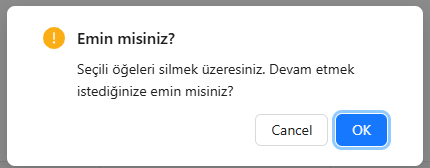
Açılan pencerede aşağıdaki uyarı mesajı görüntülenir:
Seçili öğeleri silmek üzeresiniz. Devam etmek istediğinize emin misiniz?
Pencerenin alt bölümünde iki seçenek bulunur:
Cancel: Silme işlemini iptal ederek onay penceresini kapatır.
OK: Seçilen siparişler için silme işlemini onaylar.
Dikkat: Silme işlemi öncesinde seçilen siparişlerin kontrol edilmesi önerilir.
Seçilenlerin Durumunu Değiştir
Seçilenlerin Durumunu Değiştir seçeneği, sipariş listesinde işaretlenen bir veya birden fazla siparişin durumunun toplu olarak değiştirilmesini sağlar.
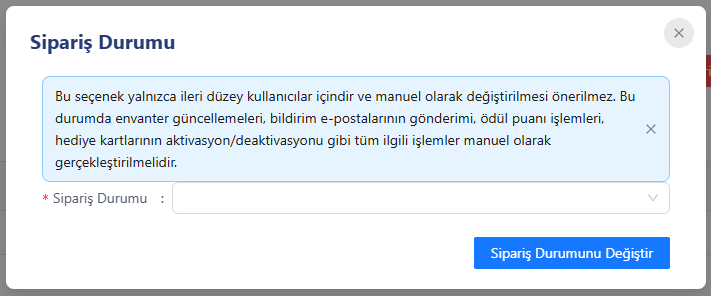
İşlem Adımları:
Sipariş listesinden durumu değiştirilmek istenen siparişlerin sol tarafındaki seçim kutularını işaretleyin.
Listenin üst bölümünde bulunan Seçilenlerin Durumunu Değiştir butonuna tıklayın.
Açılan Sipariş Durumu penceresinde, zorunlu olan Sipariş Durumu alanından uygulanmak istenen durumu seçin.
Sipariş Durumunu Değiştir butonuna tıklayarak işlemi gerçekleştirin.
Dikkat: Bu seçenek yalnızca ileri düzey kullanıcılar için önerilir. Sipariş durumunun manuel olarak değiştirilmesi; envanter güncellemeleri, bildirim e-postalarının gönderimi, ödül puanı işlemleri ve hediye kartlarının aktivasyonu veya deaktivasyonu gibi ilişkili işlemlerin otomatik olarak gerçekleşmesini sağlamayabilir. Bu nedenle ilgili işlemlerin gerektiğinde manuel olarak gerçekleştirilmesi gerekir.
Toplu İşlemler
Toplu İşlemler seçeneği, sipariş listesindeki verilerin farklı dosya formatlarında dışa aktarılmasını ve seçilen siparişlerin PDF formatında yazdırılmasını sağlar.
Bu alana erişmek için sipariş listesinin üst bölümünde bulunan Toplu İşlemler butonuna tıklanır.
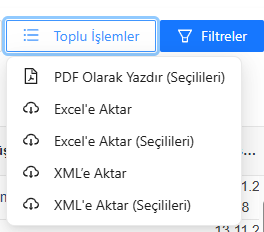
Açılan menüde aşağıdaki seçenekler bulunur:
PDF Olarak Yazdır (Seçilileri): Sipariş listesinde işaretlenen siparişlerin PDF formatında yazdırılmasını sağlar.
Excel'e Aktar: Sipariş listesindeki verilerin Excel formatında dışa aktarılmasını sağlar.
Excel'e Aktar (Seçilileri): Yalnızca işaretlenen siparişlerin Excel formatında dışa aktarılmasını sağlar.
XML'e Aktar: Sipariş listesindeki verilerin XML formatında dışa aktarılmasını sağlar.
XML'e Aktar (Seçilileri): Yalnızca işaretlenen siparişlerin XML formatında dışa aktarılmasını sağlar.
İşlem Adımları:
Yalnızca belirli siparişler üzerinde işlem yapılacaksa ilgili siparişlerin sol tarafındaki seçim kutularını işaretleyin.
Sipariş listesinin üst bölümündeki Toplu İşlemler butonuna tıklayın.
Açılan menüden gerçekleştirmek istediğiniz işlemi seçin.
Seçilen işlem doğrultusunda yazdırma veya dışa aktarma sürecini başlatın.
Not: Adında (Seçilileri) ifadesi bulunan işlemler yalnızca işaretlenen siparişler için uygulanır. Diğer dışa aktarma seçenekleri ise sipariş listesindeki veriler için kullanılır.
Filtreler
Filtreler seçeneği, sipariş listesindeki kayıtların belirli kriterlere göre aranmasını ve filtrelenmesini sağlar. Sipariş numarası, sipariş kodu, müşteri bilgileri ve diğer sipariş özellikleri kullanılarak arama yapılabilir.
Filtreleme alanına erişmek için sipariş listesinin sağ üst bölümünde bulunan Filtreler butonuna tıklanır.
Açılan panelde Temel Arama, Sipariş Bilgileri, Ürün, Finans, Adres, Diğer ve Sipariş Nitelikleri olmak üzere farklı filtreleme kategorileri bulunur.
Temel Arama
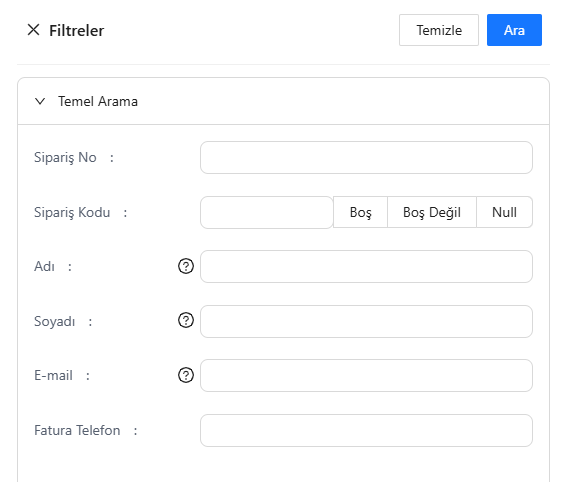
Temel Arama bölümü, siparişlerin temel sipariş ve müşteri bilgilerine göre aranmasını sağlar.
Bu bölümde aşağıdaki alanlar bulunur:
Sipariş No: Siparişin numarasına göre arama yapılmasını sağlar.
Sipariş Kodu: Sipariş koduna göre filtreleme yapılmasını sağlar.
Adı: Siparişi oluşturan müşterinin adına göre arama yapılmasını sağlar.
Soyadı: Müşterinin soyadına göre arama yapılmasını sağlar.
E-mail: Siparişle ilişkili e-posta adresine göre arama yapılmasını sağlar.
Fatura Telefon: Siparişin fatura bilgilerinde yer alan telefon numarasına göre arama yapılmasını sağlar.
Sipariş Kodu alanında metin girişinin yanı sıra aşağıdaki seçenekler bulunur:
Boş: Sipariş kodu alanı boş olan kayıtların filtrelenmesini sağlar.
Boş Değil: Sipariş kodu alanında değer bulunan kayıtların filtrelenmesini sağlar.
Null: Sipariş kodu alanında null değer bulunan kayıtların filtrelenmesini sağlar.
Sipariş Bilgileri
Sipariş Bilgileri bölümü, siparişlerin durum, ödeme, sevkiyat, satış kanalı ve oluşturulma tarihi gibi bilgilerine göre filtrelenmesini sağlar.
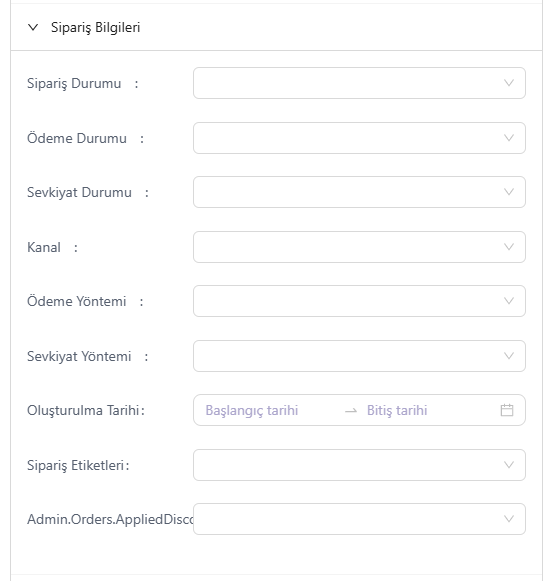
Bu bölümde aşağıdaki alanlar bulunur:
Sipariş Durumu: Siparişlerin mevcut işlem durumuna göre filtrelenmesini sağlar.
Ödeme Durumu: Siparişlerin ödeme durumlarına göre filtrelenmesini sağlar.
Sevkiyat Durumu: Siparişlerin kargo ve teslimat durumlarına göre filtrelenmesini sağlar.
Kanal: Siparişin oluşturulduğu satış kanalına göre filtreleme yapılmasını sağlar.
Ödeme Yöntemi: Siparişlerin kullanılan ödeme yöntemine göre filtrelenmesini sağlar.
Sevkiyat Yöntemi: Siparişlerin sevkiyat yöntemine göre filtrelenmesini sağlar.
Oluşturulma Tarihi: Başlangıç ve bitiş tarihleri belirlenerek siparişlerin oluşturulma tarihine göre filtrelenmesini sağlar.
Sipariş Etiketleri: Siparişlere tanımlanan etiketlere göre filtreleme yapılmasını sağlar.
Admin.Orders.AppliedDisc...: Ekranda bu isimle görüntülenen açılır seçim alanıdır. İndirimlerle ilişkili bir filtre olabilir; tam alan adı ve seçenekleri kontrol edilmelidir.
Ürün
Ürün bölümü, siparişlerde bulunan ürünlerin kod ve barkod bilgilerine göre filtreleme yapılmasını sağlar.
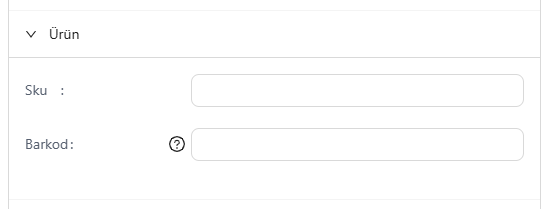
Bu bölümde aşağıdaki alanlar bulunur:
Sku: Siparişlerde bulunan ürünlerin SKU bilgisine göre arama yapılmasını sağlar.
Barkod: Siparişlerde bulunan ürünlerin barkod numarasına göre filtrelenmesini sağlar.
Finans
Finans bölümü, siparişlerin ödeme işlemleri ve finansal kayıtlarıyla ilişkili bilgilere göre filtrelenmesini sağlar.
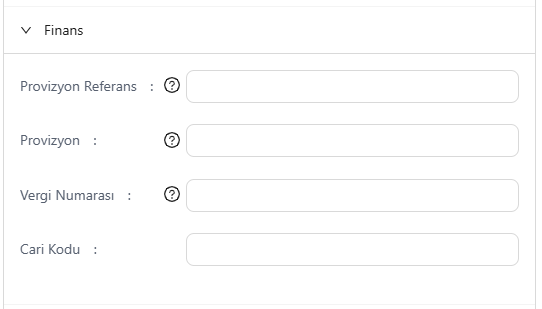
Bu bölümde aşağıdaki alanlar bulunur:
Provizyon Referans: Ödeme işlemine ait provizyon referans bilgisine göre arama yapılmasını sağlar.
Provizyon: Siparişin provizyon bilgisine göre filtrelenmesini sağlar.
Vergi Numarası: Siparişe ait vergi numarası bilgisine göre arama yapılmasını sağlar.
Cari Kodu: Siparişle ilişkili cari hesap koduna göre filtreleme yapılmasını sağlar.
Adres
Adres bölümü, siparişlerin fatura ve teslimat adreslerine göre filtrelenmesini sağlar.
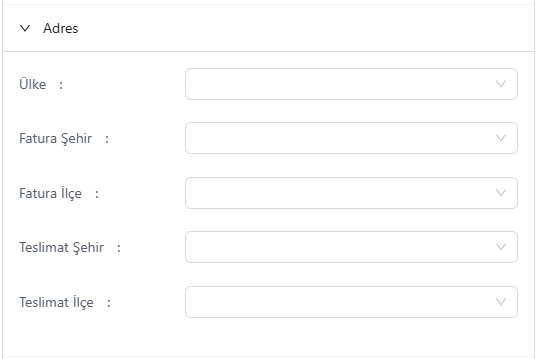
Bu bölümde aşağıdaki alanlar bulunur:
Ülke: Siparişin ülke bilgisine göre filtrelenmesini sağlar.
Fatura Şehir: Fatura adresinde bulunan şehir bilgisine göre filtreleme yapılmasını sağlar.
Fatura İlçe: Fatura adresinde bulunan ilçe bilgisine göre filtreleme yapılmasını sağlar.
Teslimat Şehir: Teslimat adresindeki şehir bilgisine göre filtreleme yapılmasını sağlar.
Teslimat İlçe: Teslimat adresindeki ilçe bilgisine göre filtreleme yapılmasını sağlar.
Diğer
Diğer bölümü, siparişlerin ek bilgilerine ve mağaza kayıtlarına göre filtrelenmesini sağlar.
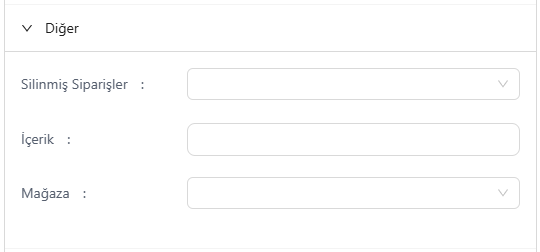
Bu bölümde aşağıdaki alanlar bulunur:
Silinmiş Siparişler: Silinmiş sipariş kayıtlarına ilişkin filtreleme seçeneklerine erişilmesini sağlar.
İçerik: Siparişlerin içerik bilgisine göre arama yapılmasını sağlar.
Mağaza: Siparişlerin ilişkili olduğu mağazaya göre filtrelenmesini sağlar.
Sipariş Nitelikleri
Sipariş Nitelikleri bölümü, siparişlere ait belirli niteliklerin seçilerek filtreleme yapılmasını sağlar.
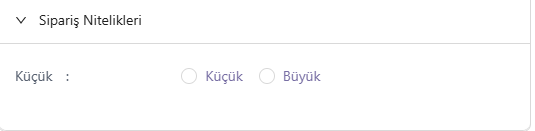
Bu bölümde aşağıdaki alan bulunur:
Küçük: Bu alanın karşısında Küçük ve Büyük olmak üzere iki seçim seçeneği bulunur. Kullanıcı bu seçeneklerden birini işaretleyerek ilgili niteliğe göre filtreleme yapabilir.
Not: Bu alandaki Küçük ve Büyük seçeneklerinin hangi sipariş özelliğini ifade ettiği ayrıca kontrol edilmelidir.
Filtreleme İşlemi
Siparişler ekranının sağ üst bölümündeki Filtreler butonuna tıklayın.
Açılan panelden arama yapmak istediğiniz filtreleme kategorisini seçin.
İlgili alanlara aranacak bilgileri girin veya sunulan seçeneklerden uygun olanları belirleyin.
Panelin sağ üst bölümündeki Ara butonuna tıklayarak filtreleme işlemini gerçekleştirin.
Girilen filtreleme kriterlerini temizlemek için Temizle butonunu kullanın.
Arama Kaydet
Filtreleme panelinin alt bölümünde bulunan Arama Kaydet butonu, belirlenen arama kriterlerinin kaydedilmesi amacıyla kullanılır.
Sayfalama
Sipariş listesinin alt bölümünde sayfalama seçenekleri bulunur.
Page Size: Bir sayfada görüntülenecek sipariş sayısını belirler.
Kayıt Aralığı: Mevcut sayfada görüntülenen siparişlerin toplam kayıtlar içerisindeki aralığını gösterir.
Sayfa Bilgisi: Bulunulan sayfayı ve toplam sayfa sayısını gösterir.
Sayfa Geçişleri: İlk, önceki, sonraki ve son sayfaya geçiş yapılmasını sağlar.
Tablonun alt bölümünde bulunan yatay kaydırma çubuğu kullanılarak ekrana sığmayan diğer sütunlar görüntülenebilir.
Detaylı Görünüm
Detaylı Görünüm, siparişlerin kartlar hâlinde listelendiği ve siparişlere ait temel bilgilerin, müşteri bilgilerinin, ürünlerin, kargo süreçlerinin ve toplam tutarların bir arada görüntülenebildiği alandır.
Bu görünüme erişmek için Siparişler ekranının sol üst bölümünde bulunan Detaylı Görünüm seçeneğine tıklanır.
Ekranın üst bölümünde sipariş sayısı ve siparişlerin farklı durumlara göre dağılımını gösteren özet alanlar bulunur. Bu alanların altında siparişler ayrı kartlar hâlinde listelenir.
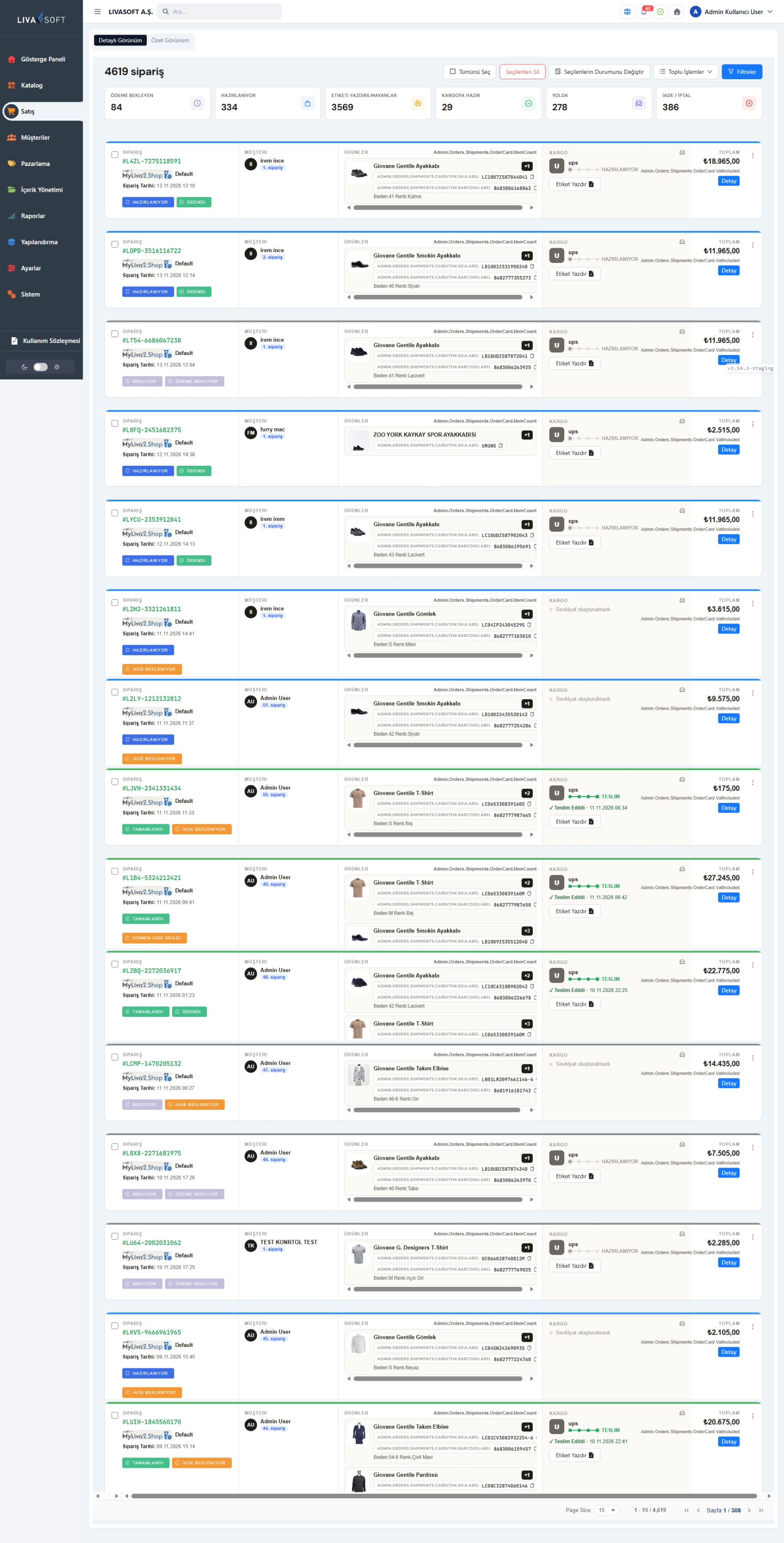
Sipariş Özeti
Detaylı Görünüm ekranının üst bölümünde toplam sipariş sayısı ve siparişlerin mevcut durumlarına göre sayısal bilgileri görüntülenir.
Bu bölümde aşağıdaki alanlar bulunur:
Toplam Sipariş: Sipariş listesinde bulunan toplam sipariş sayısını gösterir.
Ödeme Bekleyen: Ödeme bekleyen siparişlerin sayısını gösterir.
Hazırlanıyor: Hazırlık aşamasında bulunan siparişlerin sayısını gösterir.
Etiket Yazdırılmayanlar: Kargo etiketi yazdırılmamış siparişlerin sayısını gösterir.
Kargoya Hazır: Kargoya hazır durumdaki siparişlerin sayısını gösterir.
Yolda: Sevkiyat sürecinde yolda olan siparişlerin sayısını gösterir.
İade / İptal: İade veya iptal kapsamında değerlendirilen siparişlerin sayısını gösterir.
Bu alanlar sayesinde siparişlerin genel durumu tek bir ekran üzerinden takip edilebilir.
Sipariş Kartları
Sipariş Kartları, Detaylı Görünüm ekranında siparişlere ait bilgilerin ayrı kartlar hâlinde görüntülendiği alandır. Her kart bir siparişi temsil eder ve sipariş bilgileri, müşteri, ürünler, kargo ve toplam tutar olmak üzere farklı bölümlerden oluşur.
Kartların sol üst bölümünde siparişin seçilmesini sağlayan bir seçim kutusu bulunur. Bu kutu kullanılarak bir veya birden fazla sipariş seçilebilir.

Sipariş Bilgileri
Sipariş bölümünde siparişin numarası, oluşturulduğu satış kanalı, sipariş tarihi ve mevcut durum bilgileri görüntülenir.
Bu bölümde aşağıdaki alanlar bulunur:
Seçim Kutusu: Siparişin toplu işlemler için seçilmesini sağlar.
Sipariş Numarası: Siparişe ait benzersiz sipariş numarasını gösterir.
Satış Kanalı: Siparişin oluşturulduğu satış kanalının adını ve ilgili bilgilerini gösterir.
Sipariş Tarihi: Siparişin oluşturulduğu tarih ve saat bilgisini gösterir.
Sipariş Durumu: Siparişin mevcut işlem durumunu renkli etiketlerle gösterir.
Ödeme Durumu: Siparişe ait ödemenin mevcut durumunu renkli etiketlerle gösterir.
Müşteri Bilgileri
Müşteri bölümünde siparişi oluşturan müşteriye ait bilgiler görüntülenir.
Bu bölümde aşağıdaki alanlar bulunur:
Müşteri Simgesi: Müşteriyi temsil eden profil simgesini gösterir.
Müşteri Adı: Siparişi oluşturan müşterinin adını gösterir.
Sipariş Sayısı: Müşteriye ait sipariş sayısını gösterir.
Ürün Bilgileri
Ürünler bölümünde sipariş kapsamında satın alınan ürünlere ait bilgiler görüntülenir.
Bu bölümde aşağıdaki alanlar bulunur:
Ürün Görseli: Sipariş edilen ürünün görselini gösterir.
Ürün Adı: Siparişte bulunan ürünün adını gösterir.
Ürün Adedi: Ürün kartının sağ üst bölümünde yer alan ×1 gibi ifadeler, ilgili ürünün sipariş edilen miktarını gösterir.
SKU: Ürüne ait stok kodu bilgisini gösterir.
Barkod: Ürünün barkod numarasını gösterir.
Beden: Sipariş edilen ürünün beden bilgisini gösterir.
Renk: Sipariş edilen ürünün renk bilgisini gösterir.
SKU ve barkod bilgilerinin yanında bulunan kopyalama simgeleri, ilgili kodların kopyalanmasını sağlar.
Ürünler alanının alt bölümünde bulunan yatay kaydırma çubuğu kullanılarak ekrana sığmayan ürün bilgileri görüntülenebilir.
Kargo Bilgileri
Kargo bölümünde siparişin sevkiyat sürecine ait bilgiler görüntülenir.
Bu bölümde aşağıdaki alanlar bulunur:
Kargo Firması: Siparişin gönderiminde kullanılan kargo firmasını gösterir.
Kargo Durumu: Siparişin sevkiyat sürecindeki mevcut aşamasını gösterir.
Etiket Yazdır: Siparişe ait kargo etiketinin yazdırılması için kullanılır.
Toplam Tutar ve Detay
Toplam bölümünde siparişin toplam tutarı görüntülenir.
Bu bölümde aşağıdaki alanlar bulunur:
Toplam Tutar: Siparişin toplam tutarını para birimiyle birlikte gösterir.
Detay: İlgili siparişin detaylarının görüntülenmesini sağlar.
Üç Nokta Menüsü: Sipariş kartının sağ üst bölümünde bulunur ve siparişle ilgili ek işlem seçeneklerine erişim sağlar.
Sipariş Detayları
Siparişler ekranında ilgili siparişin Detay butonuna tıklandığında Sipariş Detayları ekranı açılır.
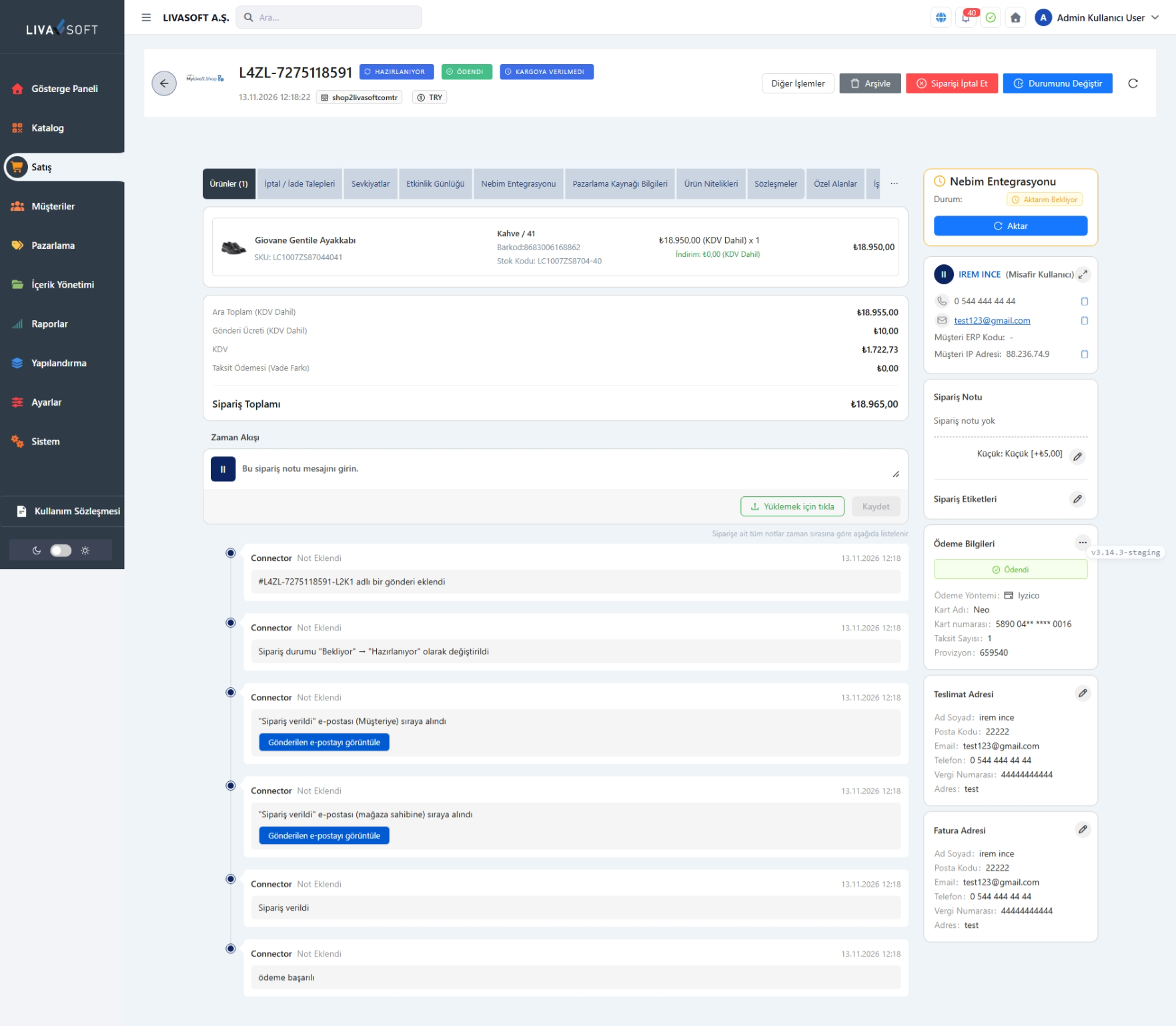
Bu ekranda siparişe ait genel bilgiler, sipariş edilen ürünler, ödeme ve sevkiyat bilgileri, müşteri bilgileri ve sipariş üzerinde gerçekleştirilen işlemlerin geçmişi görüntülenebilir. Ayrıca siparişin durumunu değiştirme, iptal etme, arşivleme ve diğer sipariş işlemlerine erişim sağlanır.
Sipariş Üst Bilgileri
Sipariş detay ekranının üst bölümünde ilgili siparişe ait temel bilgiler ve işlem butonları bulunur.
Bu alanda aşağıdaki bilgiler görüntülenir:
Satış Kanalı: Siparişin oluşturulduğu satış kanalının logosunu gösterir.
Sipariş Numarası: Siparişe ait benzersiz sipariş numarasını gösterir.
Sipariş Durumu: Siparişin mevcut işlem durumunu gösterir.
Ödeme Durumu: Siparişe ait ödemenin mevcut durumunu gösterir.
Sevkiyat Durumu: Siparişin kargo ve teslimat sürecindeki durumunu gösterir.
Sipariş Tarihi: Siparişin oluşturulduğu tarih ve saat bilgisini gösterir.
Mağaza: Siparişin ilişkili olduğu mağaza bilgisini gösterir.
Para Birimi: Siparişin işlem para birimini gösterir.
Ekranın sol üst bölümünde bulunan Geri simgesi kullanılarak sipariş listesine dönülebilir.
Sipariş İşlem Butonları
Sipariş detay ekranının sağ üst bölümünde, ilgili sipariş üzerinde işlem yapılmasını sağlayan butonlar bulunur.
Bu alanda aşağıdaki seçenekler yer alır:
Diğer İşlemler: Siparişe ilişkin ek işlemlerin bulunduğu menüyü açar.
Arşivle: İlgili siparişin arşivlenmesi için kullanılır.
Siparişi İptal Et: Siparişin iptal edilmesine yönelik işlemi başlatır.
Durumunu Değiştir: Siparişin mevcut durumunun değiştirilmesini sağlar.
Yenile Simgesi: Sipariş detay ekranındaki bilgilerin yeniden yüklenmesini sağlar.
Diğer İşlemler
Diğer İşlemler butonu, siparişe ait ek işlemlerin gerçekleştirilebildiği menüyü açar.
Bu menüde aşağıdaki seçenekler bulunur:
Müşteri Sipariş Adres Değişikliği: Siparişe ait müşteri adres bilgilerinin değiştirilmesi için kullanılır.
Yazdır (PDF): Sipariş bilgilerinin PDF formatında görüntülenmesini ve yazdırılmasını sağlar.
Excel'e Aktar: Siparişe ait bilgilerin Excel formatında dışa aktarılmasını sağlar.
İlgili işlemi gerçekleştirmek için Diğer İşlemler butonuna tıklanarak açılan menüden istenilen seçenek seçilir.
Müşteri Sipariş Adres Değişikliği
Müşteri Sipariş Adres Değişikliği seçeneği, siparişe ait gönderi ve fatura adresi bilgilerinin değiştirilmesini sağlar.
Bu seçeneğe tıklandığında Müşteri Sipariş Adres Değişikliği başlıklı bir pencere açılır.
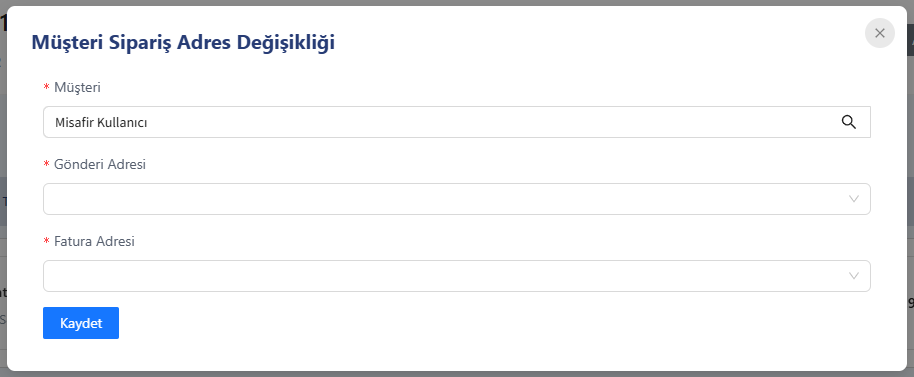
Açılan pencerede aşağıdaki alanlar bulunur:
Müşteri: Siparişin ilişkili olduğu müşteriyi gösterir. Alanın sağ tarafındaki arama simgesi kullanılarak müşteri seçimi yapılabilir.
Gönderi Adresi: Sipariş için kullanılacak gönderi adresinin seçilmesini sağlar.
Fatura Adresi: Sipariş için kullanılacak fatura adresinin seçilmesini sağlar.
İşlem Adımları:
Sipariş detay ekranının sağ üst bölümündeki Diğer İşlemler butonuna tıklayın.
Açılan menüden Müşteri Sipariş Adres Değişikliği seçeneğini seçin.
Açılan pencerede ilgili müşteriyi belirleyin.
Gönderi Adresi ve Fatura Adresi alanlarından kullanılacak adresleri seçin.
Kaydet butonuna tıklayarak işlemi tamamlayın.
Not: Gönderi Adresi ve Fatura Adresi alanlarında seçilebilecek adreslerin görüntülenmesi, ilgili müşteriye tanımlı adres kayıtlarına bağlıdır.
Ürünler
Ürünler sekmesi, siparişte yer alan ürünlerin ve siparişe ait tutar bilgilerinin görüntülendiği bölümdür. Sekme başlığında parantez içerisinde siparişte bulunan ürün sayısı gösterilir.
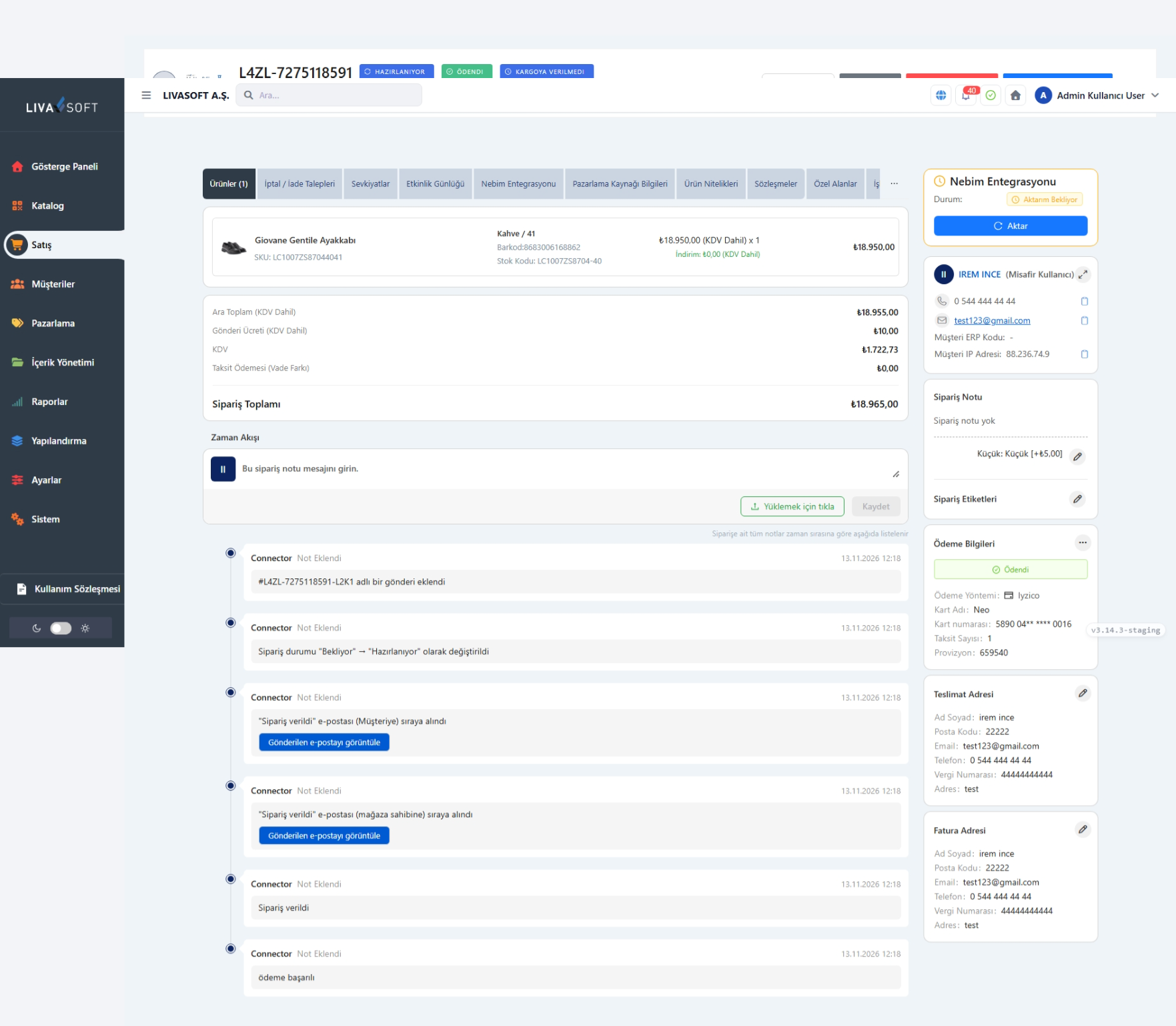
Bu bölümde sipariş edilen ürünlere ait aşağıdaki bilgiler bulunur:
Ürün Görseli: Sipariş edilen ürünün görselini gösterir.
Ürün Adı: Siparişte bulunan ürünün adını gösterir.
SKU: Ürüne ait SKU kodunu gösterir.
Beden ve Renk: Sipariş edilen ürünün beden ve renk bilgilerini gösterir.
Barkod: Ürünün barkod numarasını gösterir.
Stok Kodu: Ürüne ait stok kodunu gösterir.
Birim Fiyat: Ürünün KDV dahil birim satış fiyatını gösterir.
İndirim: Ürüne uygulanan indirim tutarını gösterir.
Ürün Toplamı: İlgili ürünün siparişteki toplam tutarını gösterir.
Ürün listesinin alt bölümünde siparişin finansal özeti yer alır.

Bu alanda aşağıdaki bilgiler görüntülenir:
Ara Toplam (KDV Dahil): Siparişteki ürünlerin KDV dahil ara toplamını gösterir.
Gönderi Ücreti (KDV Dahil): Siparişe ait gönderi ücretini gösterir.
KDV: Siparişe ait toplam KDV tutarını gösterir.
Taksit Ödemesi (Vade Farkı): Siparişe uygulanan taksit kaynaklı vade farkını gösterir.
Sipariş Toplamı: Siparişin toplam tutarını gösterir.
Zaman Akışı
Zaman Akışı bölümü, sipariş üzerinde gerçekleştirilen işlemlerin ve sistem tarafından oluşturulan kayıtların kronolojik olarak görüntülendiği alandır.
Bu bölümde siparişin oluşturulması, ödeme işlemleri, sipariş durumu değişiklikleri, gönderi kayıtları ve e-posta bildirimleri gibi işlemler görüntülenebilir.
Her kayıtta işlemin açıklaması, kaydı oluşturan kaynak ve işlem tarihi yer alabilir.
Zaman Akışı alanının üst bölümünde bulunan metin kutusu kullanılarak siparişe not eklenebilir. Ayrıca Yüklemek için tıkla butonu üzerinden dosya ekleme alanına erişilebilir.
Girilen notlar Kaydet butonu kullanılarak kaydedilir.
E-posta bildirimlerine ait kayıtlarda bulunan Gönderilen e-postayı görüntüle butonu, ilgili e-posta içeriğinin görüntülenmesini sağlar.
İptal / İade Talepleri
İptal / İade Talepleri sekmesi, siparişe ait iptal ve iade taleplerinin listelendiği ve takip edildiği bölümdür.
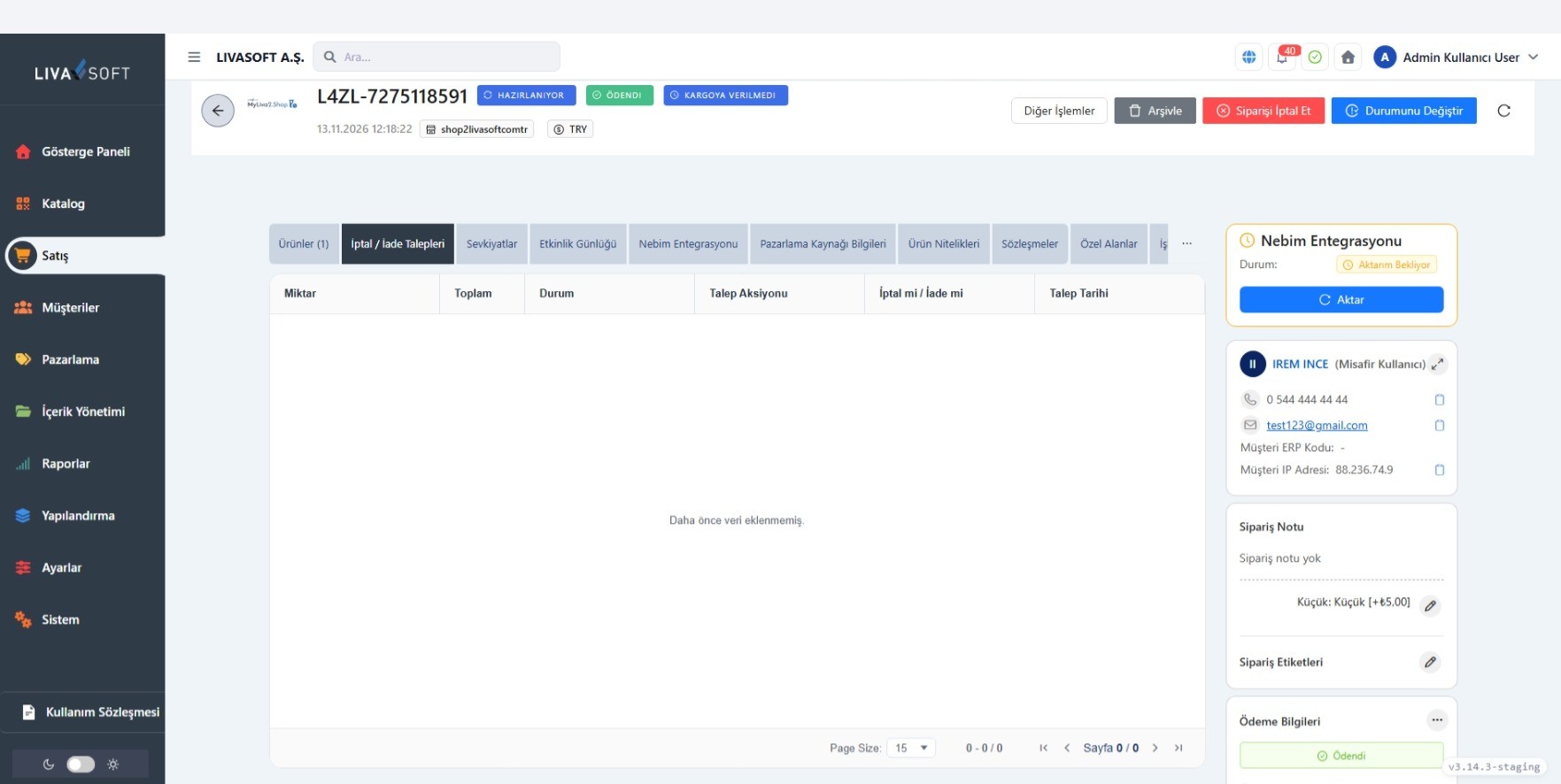
Bu bölümde aşağıdaki bilgiler bulunur:
Miktar: İptal veya iade talebine konu olan ürün miktarını gösterir.
Toplam: Talebe ait toplam tutarı gösterir.
Durum: İptal veya iade talebinin mevcut durumunu gösterir.
Talep Aksiyonu: Talep kapsamında gerçekleştirilen işlemi gösterir.
İptal mi / İade mi: Talebin iptal veya iade türünde olduğunu gösterir.
Talep Tarihi: İptal veya iade talebinin oluşturulduğu tarihi gösterir.
İlgili siparişe ait iptal veya iade talebi bulunmadığında “Daha önce veri eklenmemiş.” mesajı görüntülenir.
Listenin alt bölümünde kayıt sayısı ve sayfalama seçenekleri bulunur.
Sevkiyatlar
Sevkiyatlar sekmesi, siparişe ait sevkiyat kayıtlarının görüntülendiği ve sevkiyat işlemlerinin yönetildiği bölümdür.
Bu bölümde sevkiyat numarası, kargo firması, sevkiyat durumu ve sevkiyata dahil edilen ürünlerin bilgileri görüntülenir.
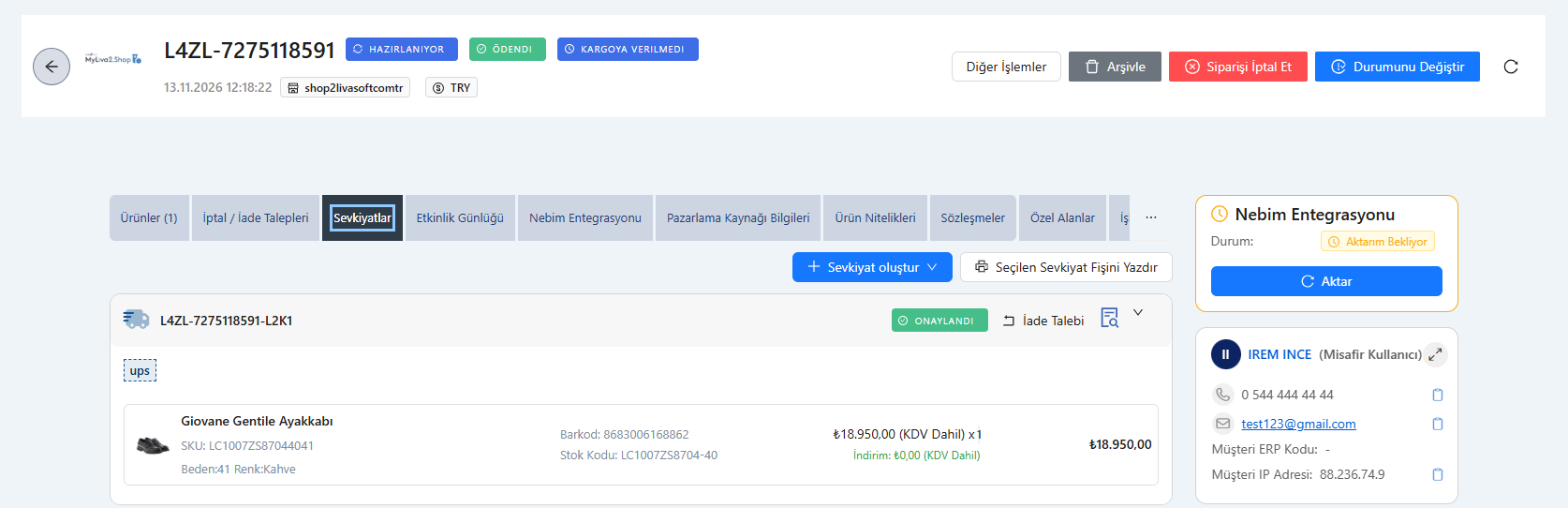
Sevkiyat kayıtlarında aşağıdaki bilgiler bulunur:
Sevkiyat Numarası: Oluşturulan sevkiyata ait benzersiz numarayı gösterir.
Kargo Firması: Sevkiyatın gerçekleştirildiği kargo firmasını gösterir.
Sevkiyat Durumu: Sevkiyatın mevcut durumunu gösterir.
Ürün Bilgileri: Sevkiyata dahil edilen ürünlerin görselini, adını, SKU kodunu, barkodunu, stok kodunu, beden ve renk bilgilerini gösterir.
Ürün Tutarı: Sevkiyata dahil edilen ürünlerin fiyat ve indirim bilgilerini gösterir.
Ekranın üst bölümünde aşağıdaki işlem seçenekleri bulunur:
Sevkiyat Oluştur: Sipariş için yeni bir sevkiyat oluşturulmasını sağlar.
Seçilen Sevkiyat Fişini Yazdır: Seçilen sevkiyata ait fişin yazdırılmasını sağlar.
Mevcut sevkiyat kaydının sağ tarafında bulunan İade Talebi seçeneği, ilgili sevkiyat için iade talebi işlemlerine erişilmesini sağlar.
Sevkiyat kartının sağ tarafındaki ok simgesi kullanılarak sevkiyat detayları genişletilebilir veya daraltılabilir.
Sevkiyat Oluştur
Sevkiyat Oluştur butonu, siparişe ait yeni bir sevkiyat kaydı oluşturmak için kullanılır.
Butona tıklandığında Gönderi Ekle penceresi açılır.
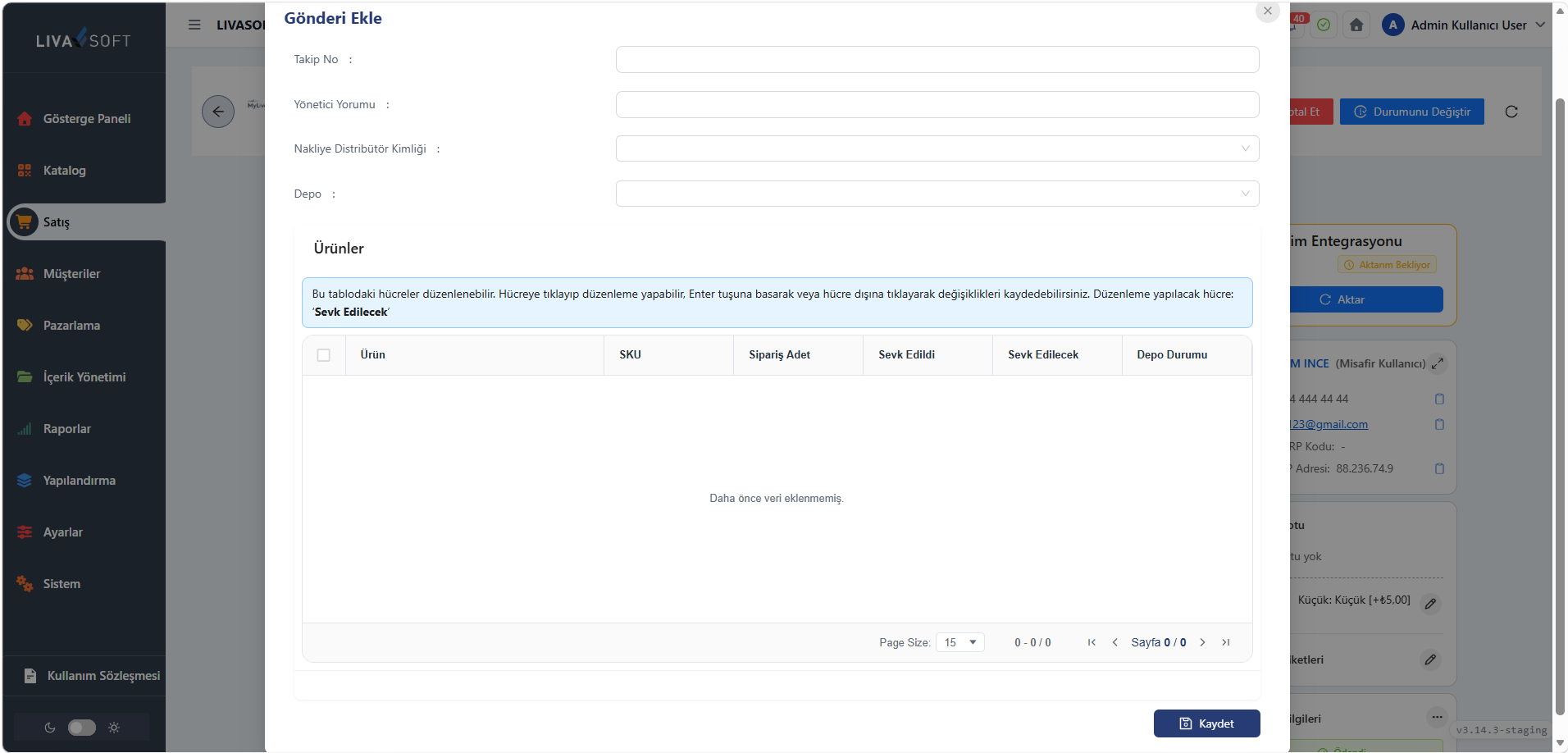
Bu pencerede aşağıdaki alanlar bulunur:
Takip No: Gönderiye ait kargo takip numarasının girilmesini sağlar.
Yönetici Yorumu: Sevkiyatla ilgili açıklama veya notların girildiği alandır.
Nakliye Distribütör Kimliği: Sevkiyatla ilişkili nakliye distribütörünün seçilmesini sağlar.
Depo: Sevkiyatın gerçekleştirileceği deponun seçilmesini sağlar.
Ürünler bölümünde aşağıdaki alanlar bulunur:
Seçim Kutusu: Sevkiyata dahil edilecek ürünlerin seçilmesini sağlar.
Ürün: Siparişe ait ürün bilgisini gösterir.
SKU: Ürünün SKU kodunu gösterir.
Sipariş Adet: Sipariş edilen ürün miktarını gösterir.
Sevk Edildi: Daha önce sevk edilen ürün miktarını gösterir.
Sevk Edilecek: Sevkiyat kapsamında gönderilecek ürün miktarının belirlenmesini sağlar.
Depo Durumu: Ürünün depo durumuna ilişkin bilgileri gösterir.
Not: Sevk Edilecek sütunundaki hücreler düzenlenebilir. Yapılan değişiklikler Enter tuşuna basılarak veya hücre dışına tıklanarak kaydedilebilir.
Gerekli bilgiler tamamlandıktan sonra pencerenin sağ alt bölümündeki Kaydet butonuna tıklanarak sevkiyat kaydı oluşturulabilir.
Etkinlik Günlüğü
Etkinlik Günlüğü bölümü, siparişe ilişkin gerçekleştirilen işlemlerin ve etkinlik kayıtlarının görüntülenmesini sağlar.
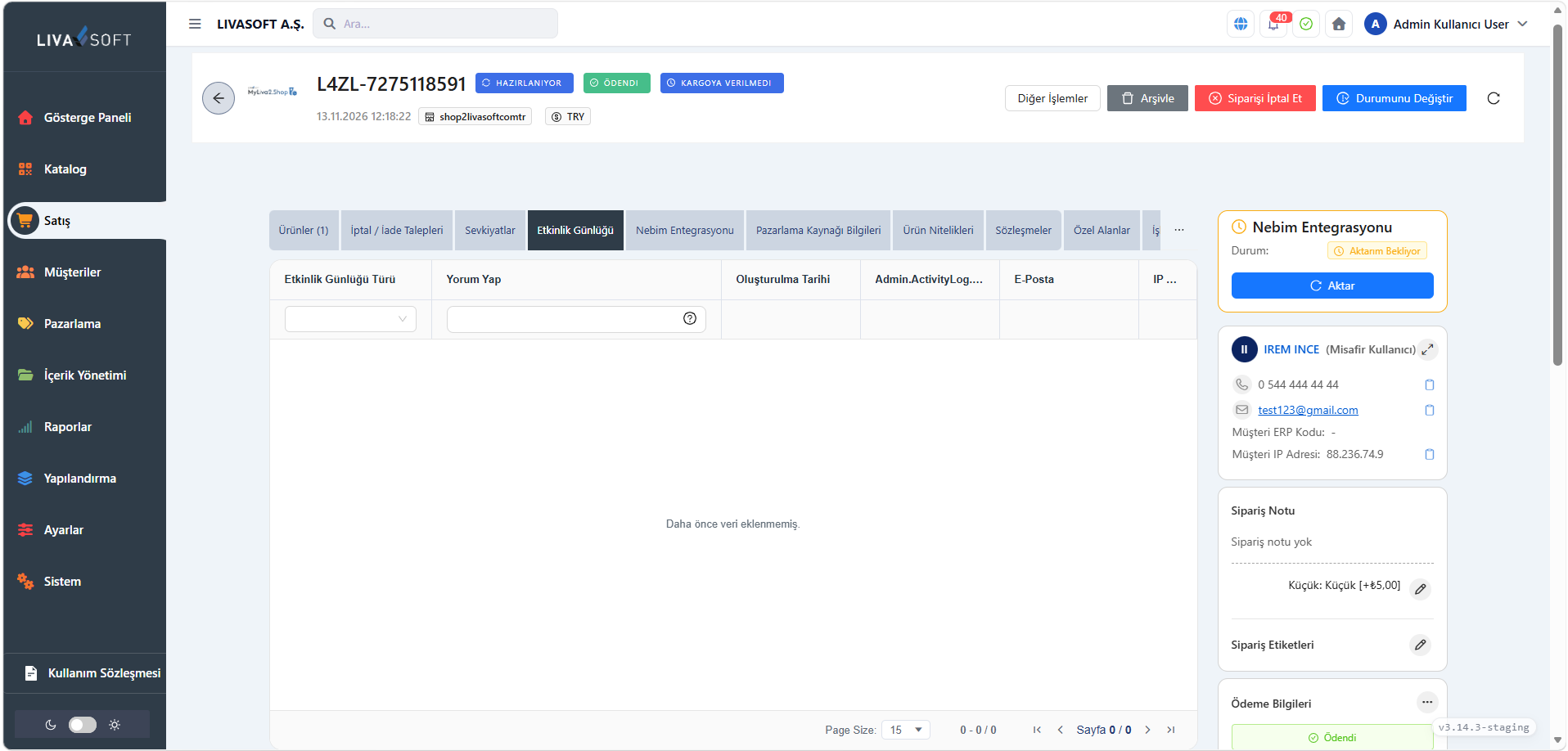
Bu bölümde aşağıdaki alanlar bulunur:
Etkinlik Günlüğü Türü: Etkinlik kayıtlarının türüne göre filtrelenmesini sağlar.
Yorum Yap: Etkinlik kayıtlarına ilişkin yorum bilgilerini gösterir.
Oluşturulma Tarihi: Etkinlik kaydının oluşturulduğu tarih bilgisini gösterir.
Admin.ActivityLog....: Etkinlik kaydıyla ilişkili sistem bilgisinin görüntülendiği alandır.
E-Posta: Etkinlikle ilişkili e-posta bilgisini gösterir.
IP: Etkinlik kaydıyla ilişkili IP adresi bilgisini gösterir.
Not: Siparişe ait herhangi bir etkinlik kaydı bulunmadığında tabloda "Daha önce veri eklenmemiş." mesajı görüntülenir.
Nebim Entegrasyonu
Nebim Entegrasyonu bölümü, siparişe ait Nebim entegrasyon işlemlerinin ve bu işlemlere ilişkin kayıtların görüntülenmesini sağlar.
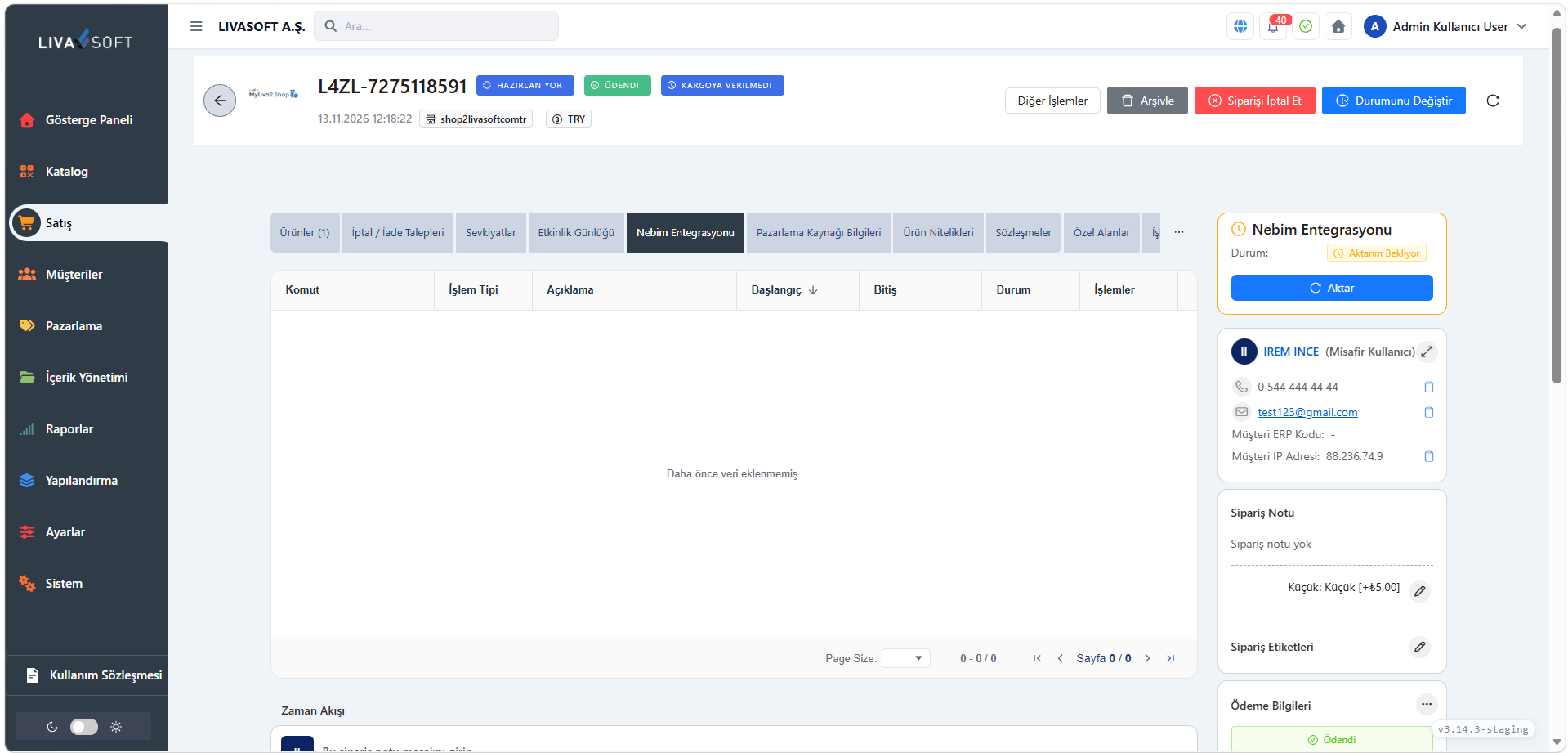
Bu bölümde aşağıdaki alanlar bulunur:
Komut: Entegrasyon işlemiyle ilişkili komut bilgisini gösterir.
İşlem Tipi: Gerçekleştirilen entegrasyon işleminin türünü gösterir.
Açıklama: Entegrasyon işlemine ait açıklamaları gösterir.
Başlangıç: İşlemin başladığı tarih ve saat bilgisini gösterir.
Bitiş: İşlemin tamamlandığı tarih ve saat bilgisini gösterir.
Durum: Entegrasyon işleminin mevcut durumunu gösterir.
İşlemler: İlgili entegrasyon kaydı üzerinde kullanılabilecek işlem seçeneklerinin bulunduğu alandır.
Sipariş detay ekranının sağ tarafında bulunan Nebim Entegrasyonu panelinden entegrasyonun mevcut durumu görüntülenebilir. Aktar butonu kullanılarak siparişin Nebim'e aktarılması işlemi başlatılabilir.
Not: Siparişe ait entegrasyon kaydı bulunmadığında tabloda "Daha önce veri eklenmemiş." mesajı görüntülenir.
Pazarlama Kaynağı Bilgileri
Pazarlama Kaynağı Bilgileri bölümü, siparişin oluşturulmasıyla ilişkili pazarlama kaynağı bilgilerinin görüntülenmesini sağlar.
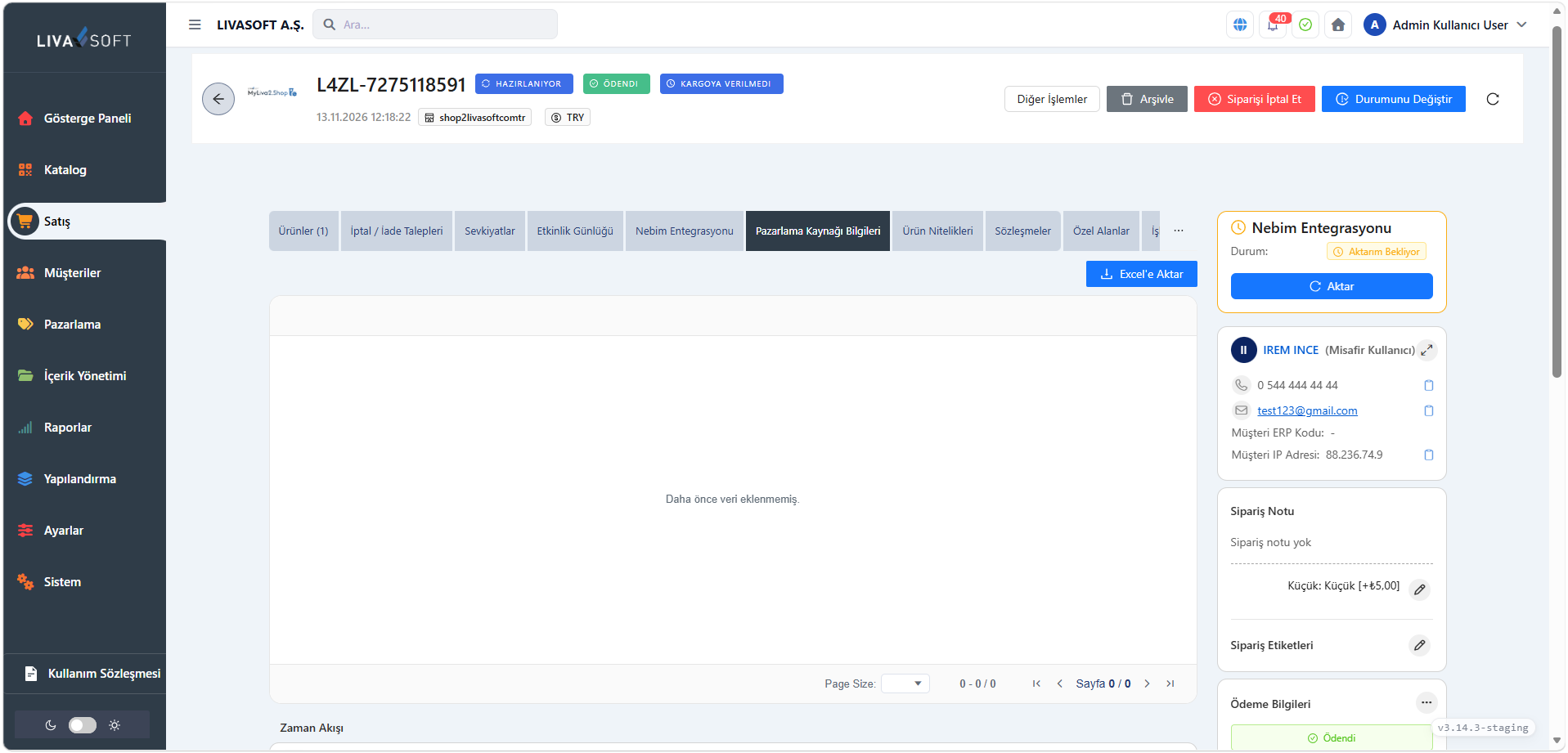
Bu bölümde, siparişe ait mevcut pazarlama kaynağı kayıtları listelenir.
Ekranın sağ üst bölümünde bulunan Excel'e Aktar butonu, pazarlama kaynağı bilgilerinin Excel formatında dışa aktarılmasını sağlar.
Not: Siparişe ait pazarlama kaynağı kaydı bulunmadığında "Daha önce veri eklenmemiş." mesajı görüntülenir.
Ürün Nitelikleri
Ürün Nitelikleri bölümü, siparişe ait ürün niteliklerinin görüntülenmesini ve düzenlenmesini sağlar.

Bu bölümde aşağıdaki alan bulunur:
Küçük: Küçük ve Büyük olmak üzere iki seçim seçeneği sunar. Kullanıcı, ilgili ürün niteliğine uygun seçeneği belirleyebilir.
Yapılan değişiklikler, ekranın sağ üst bölümünde bulunan Kaydet butonuna tıklanarak kaydedilir.
Sözleşmeler
Sözleşmeler bölümü, siparişe ait sözleşme ve bilgilendirme belgelerinin görüntülenmesini ve indirilmesini sağlar.
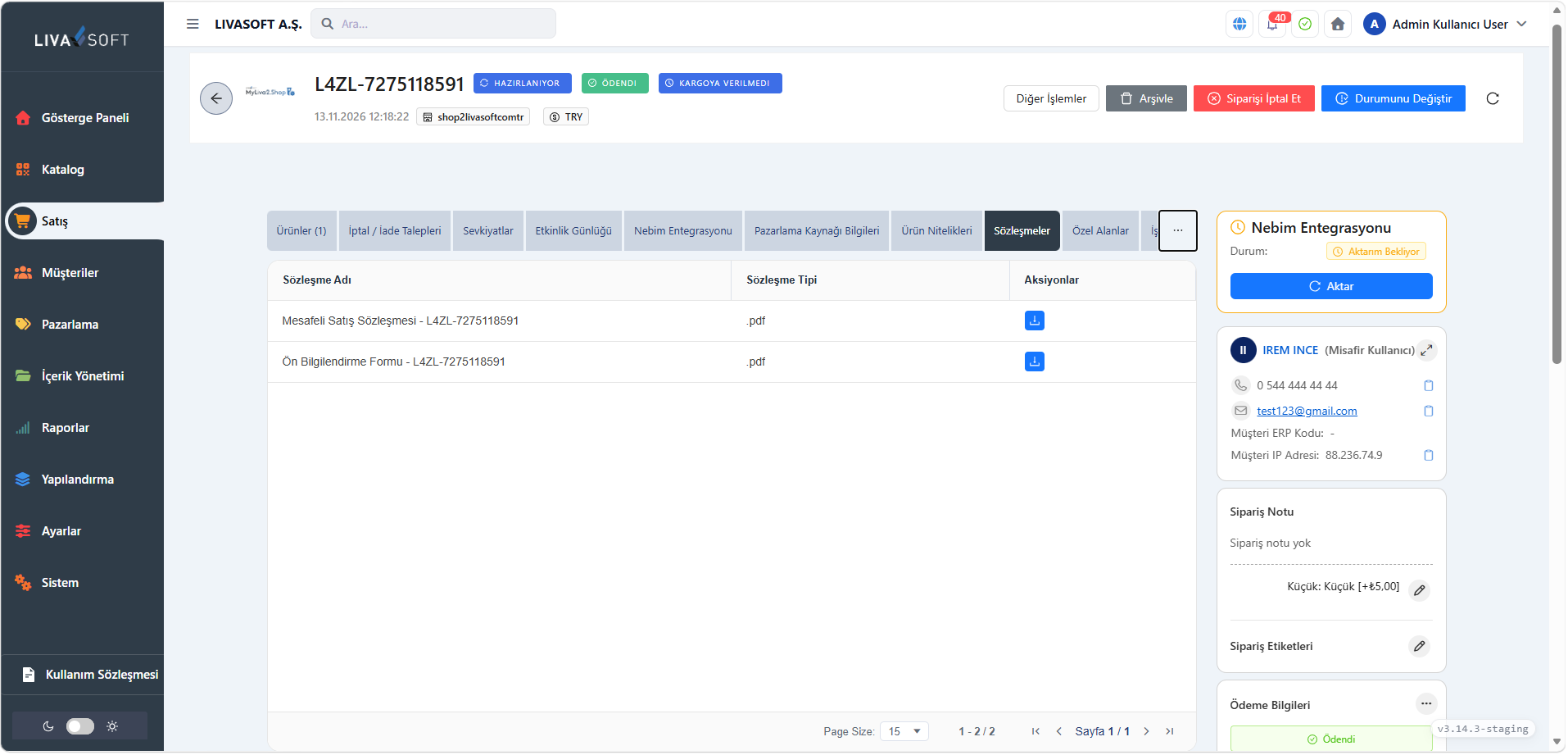
Bu bölümde aşağıdaki alanlar bulunur:
Sözleşme Adı: Siparişe ait sözleşme veya bilgilendirme belgesinin adını gösterir.
Sözleşme Tipi: Belgenin dosya formatını gösterir.
Aksiyonlar: İlgili belgenin indirilmesini sağlayan işlem butonunu içerir.
Bu bölümde siparişe bağlı olarak Mesafeli Satış Sözleşmesi ve Ön Bilgilendirme Formu gibi belgeler listelenebilir.
İndirilmek istenen belgenin Aksiyonlar sütunundaki indirme simgesine tıklanarak belge PDF formatında indirilebilir.
Özel Alanlar
Özel Alanlar bölümü, siparişe ait ek bilgilerin görüntülenmesini, yeni özel alanların oluşturulmasını ve mevcut kayıtların düzenlenmesini sağlar.
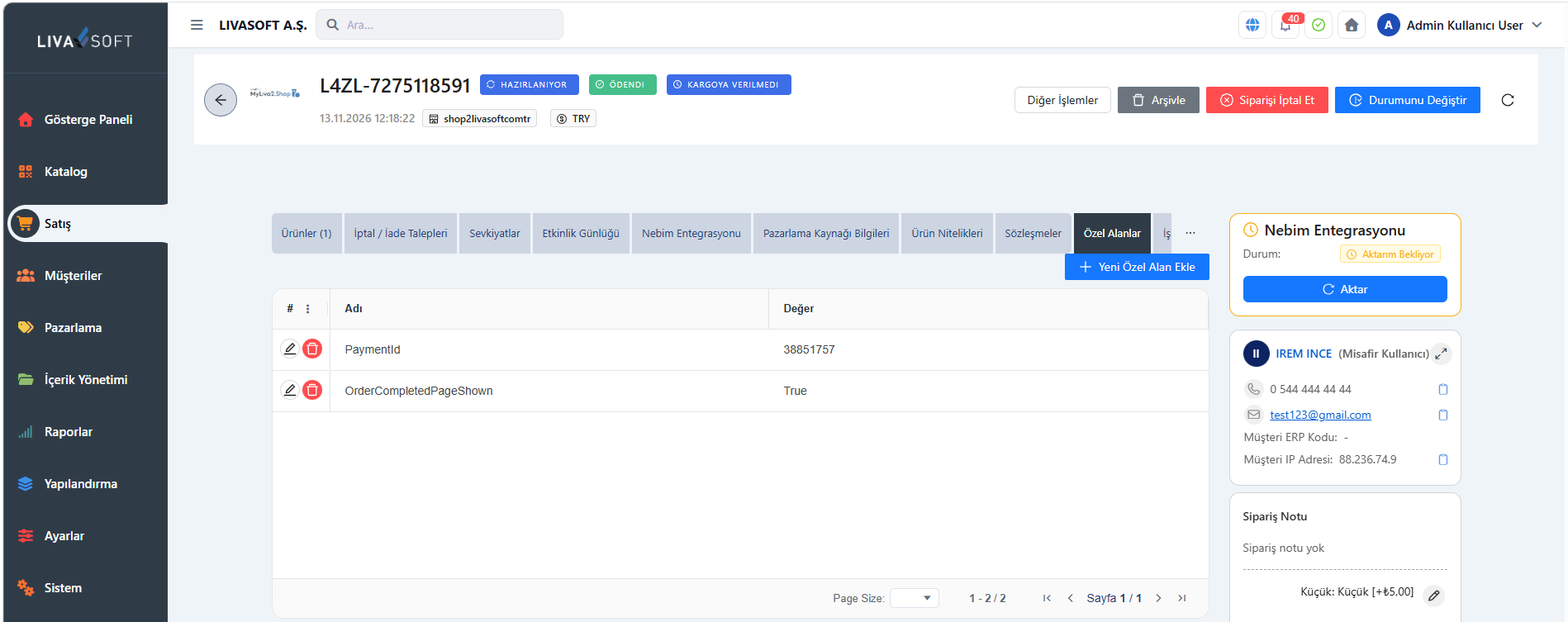
Bu bölümde aşağıdaki alanlar bulunur:
Adı: Siparişe tanımlanan özel alanın adını gösterir.
Değer: Özel alana ait kayıtlı bilgiyi gösterir.
Düzenle: Kalem simgesi kullanılarak mevcut özel alanın düzenlenmesini sağlar.
Sil: Çöp kutusu simgesi kullanılarak ilgili özel alanın silinmesini sağlar.
Yeni Özel Alan Ekle butonu, siparişe yeni bir özel alan tanımlamak için kullanılır.
Mevcut özel alanlar, ilgili satırdaki Düzenle ve Sil simgeleri aracılığıyla yönetilebilir.
Yeni Özel Alan Ekle
Yeni Özel Alan Ekle butonu, siparişe yeni bir özel alan tanımlanmasını sağlar.
Butona tıklandığında Kaydet penceresi açılır.
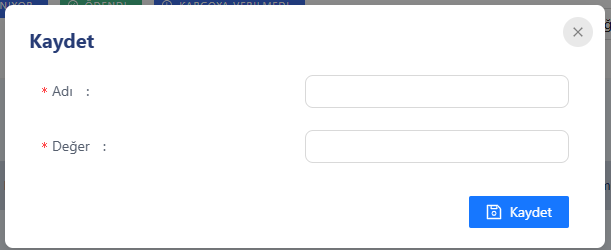
Bu pencerede aşağıdaki alanlar bulunur:
Adı: Oluşturulacak özel alanın adının girildiği zorunlu alandır.
Değer: Özel alana ait değerin girildiği zorunlu alandır.
Gerekli bilgiler girildikten sonra Kaydet butonuna tıklanarak yeni özel alan siparişe eklenir.
İşlem Günlüğü
İşlem Günlüğü sekmesi, siparişle ilgili sistem işlemlerinin ve işlem kayıtlarının görüntülenmesini sağlar.
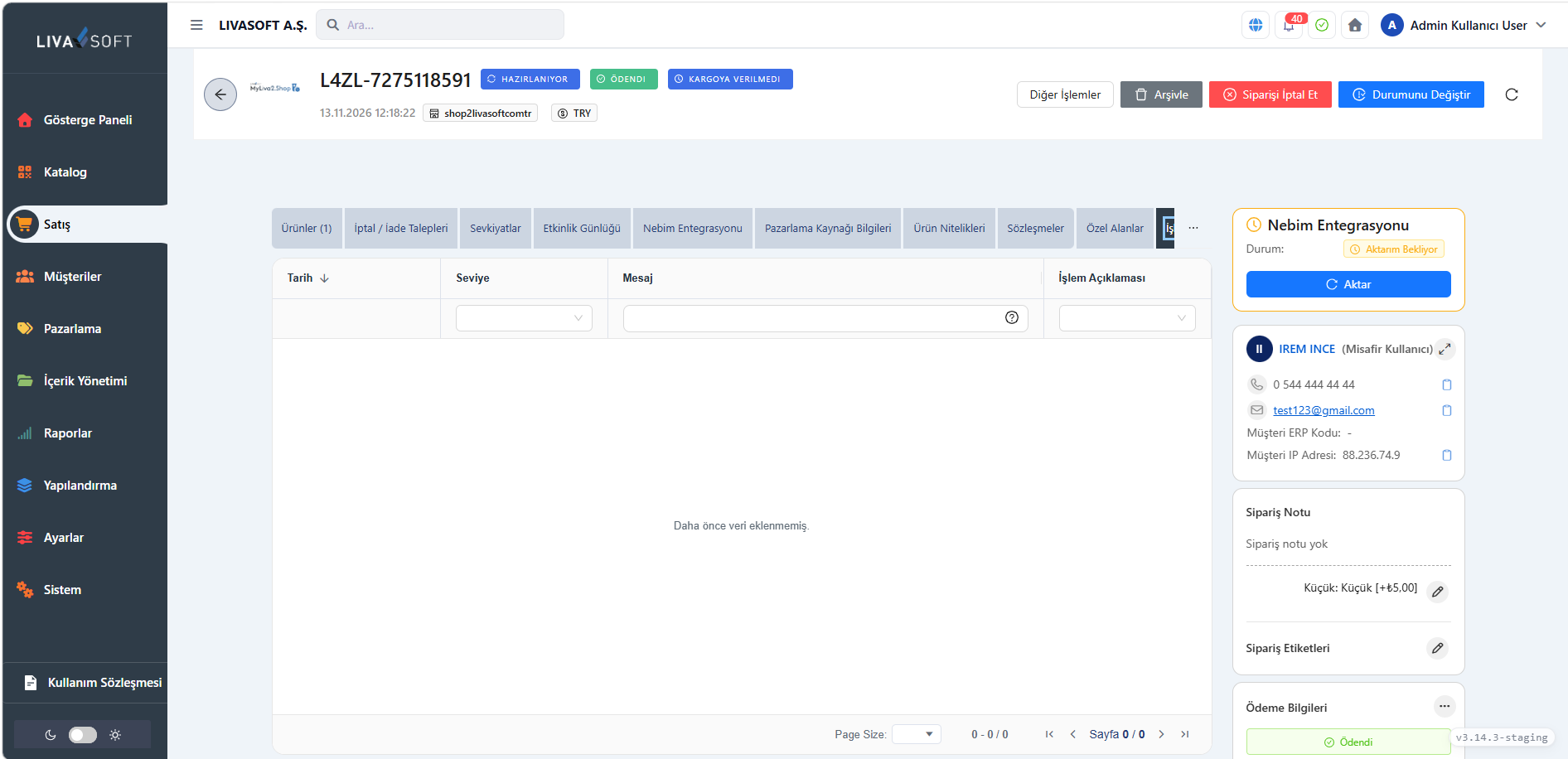
Bu bölümde aşağıdaki bilgiler yer alır:
Tarih: İşlemin gerçekleştiği tarih ve saat.
Seviye: İşlem kaydının seviyesi.
Mesaj: İşleme ait sistem mesajı.
İşlem Açıklaması: Gerçekleştirilen işleme ilişkin açıklama.
Tablonun üst kısmındaki filtreleme alanları kullanılarak kayıtlar belirli kriterlere göre listelenebilir.
Henüz işlem kaydı bulunmuyorsa “Daha önce veri eklenmemiş.” mesajı görüntülenir.
Siparişi İptal Et
Sipariş detay sayfasında bulunan Siparişi İptal Et butonu, siparişin iptal edilmesini sağlar.
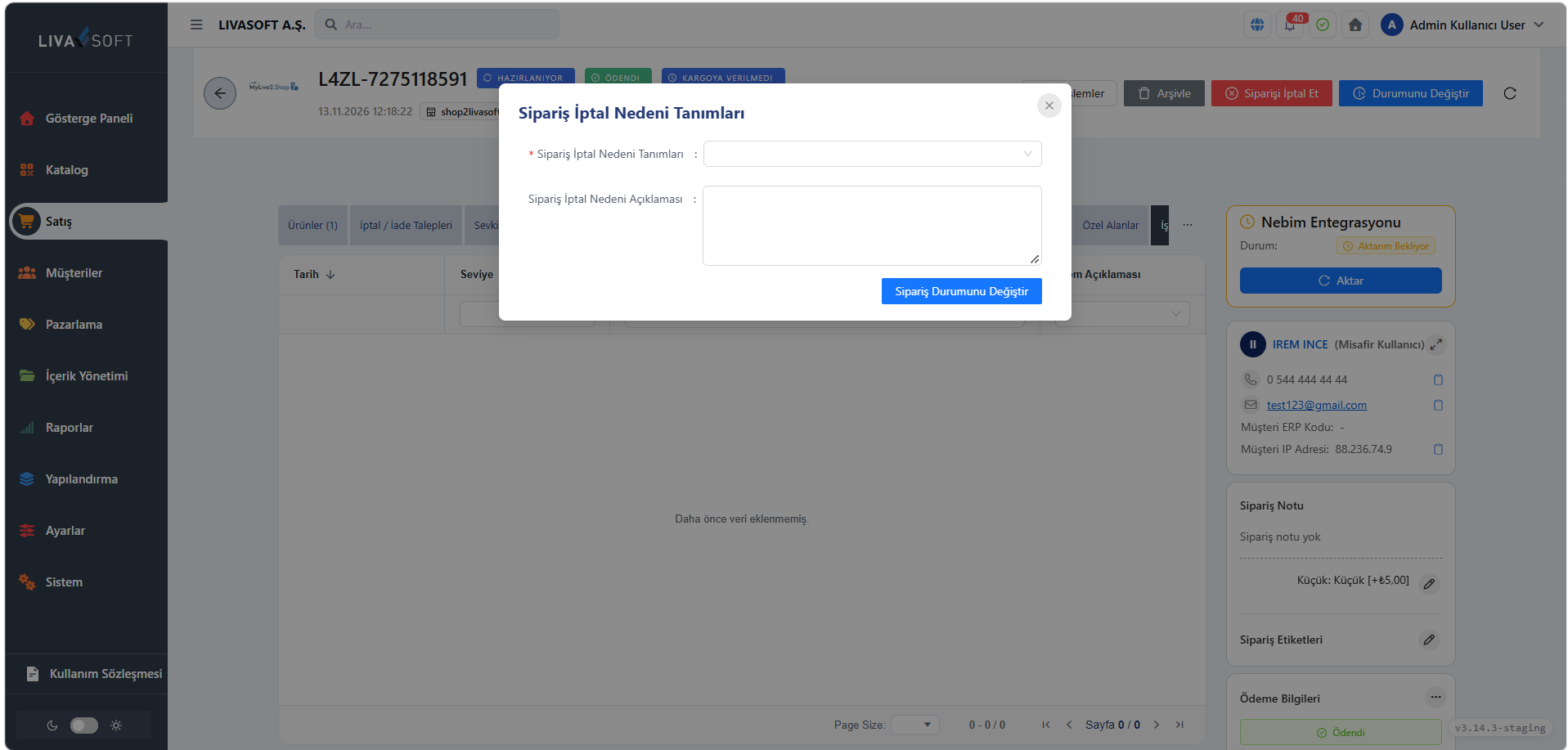
Butona tıklandığında Sipariş İptal Nedeni Tanımları penceresi açılır.
Bu pencerede:
Sipariş İptal Nedeni Tanımları: Siparişin iptal edilme nedeni açılır listeden seçilir. Bu alanın doldurulması zorunludur.
Sipariş İptal Nedeni Açıklaması: İptal işlemine ilişkin ek açıklama girilebilir.
Gerekli bilgiler doldurulduktan sonra Sipariş Durumunu Değiştir butonuna tıklanarak iptal işlemi gerçekleştirilir.
Sipariş Durumunu Değiştir
Sipariş detay sayfasında bulunan Durumunu Değiştir butonu, siparişin mevcut durum bilgilerinin manuel olarak güncellenmesini sağlar.
Butona tıklandığında Düzenle penceresi açılır.
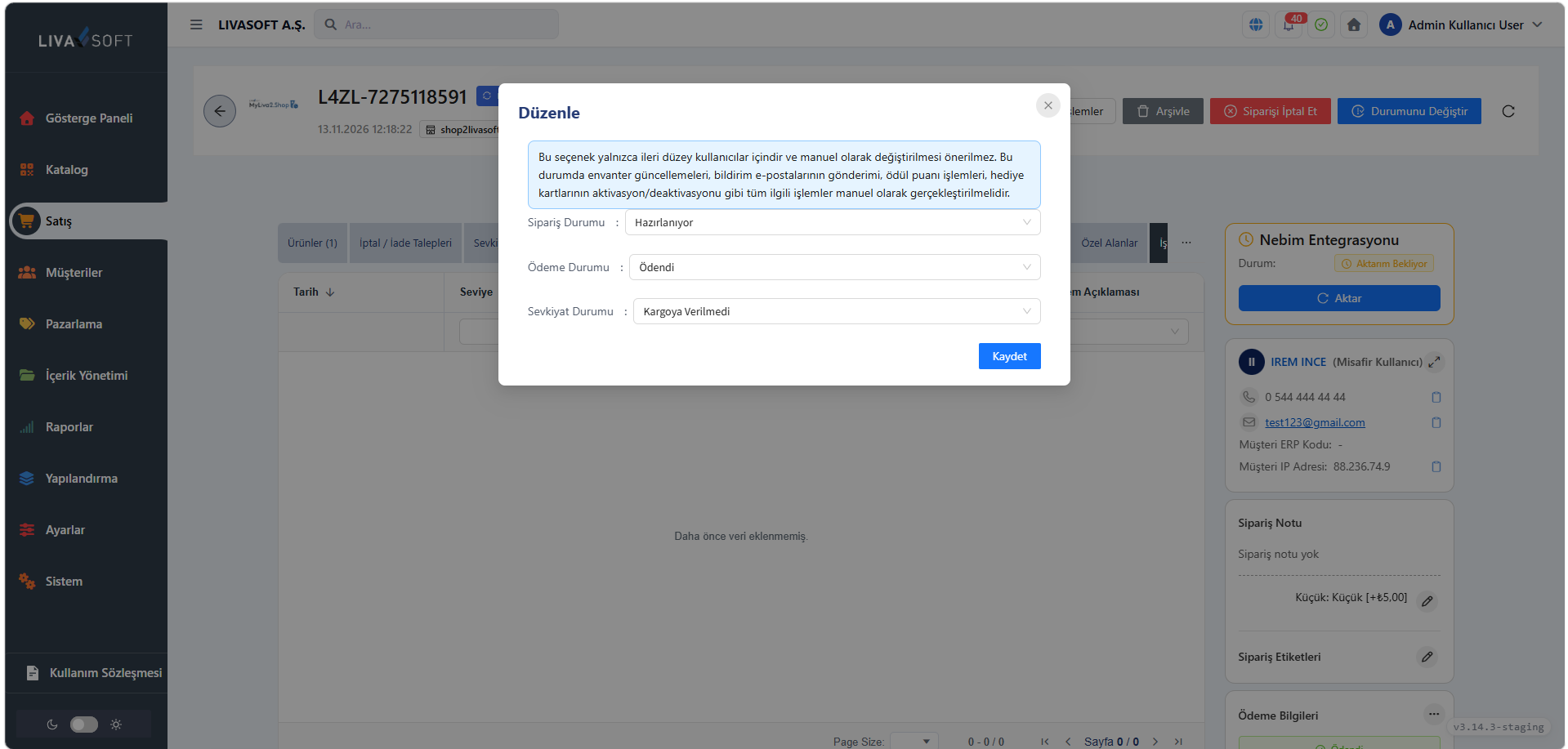
Butona tıklandığında Düzenle penceresi açılır.
Bu pencerede üç farklı durum alanı bulunur:
Sipariş Durumu: Siparişin mevcut durumunu değiştirmek için kullanılır.
Ödeme Durumu: Siparişin ödeme durumunu güncellemek için kullanılır.
Sevkiyat Durumu: Siparişin kargo ve sevkiyat durumunu değiştirmek için kullanılır.
Gerekli değişiklikler yapıldıktan sonra Kaydet butonuna tıklanarak işlem tamamlanır.
Önemli: Bu özellik ileri düzey kullanıcılar içindir ve durumların manuel olarak değiştirilmesi önerilmez. Manuel değişiklik yapıldığında envanter güncellemeleri, bildirim e-postaları, ödül puanı işlemleri ve hediye kartı aktivasyonu gibi ilgili işlemlerin de manuel olarak gerçekleştirilmesi gerekebilir.
Bu makale sizin için faydalı oldu mu?
Harika!
Geri bildiriminiz için teşekkür ederiz
Üzgünüz! Size yardımcı olamadık
Geri bildiriminiz için teşekkür ederiz
Geri bildirim gönderildi
Çabanızı takdir ediyoruz ve makaleyi düzeltmeye çalışacağız