Genel Bakış:
Mağaza Konumları bölümünden fiziksel mağazalarınızın adres ve iletişim bilgilerini yönetebilirsiniz. Yeni mağaza konumu ekleyebilir, mevcut kayıtları düzenleyebilir veya silebilirsiniz. Ayrıca mağazaların yayınlanma durumlarını ve görüntülenme sayılarını takip edebilirsiniz.
Menü yolu: İçerik Yönetimi › Mağaza Konumları
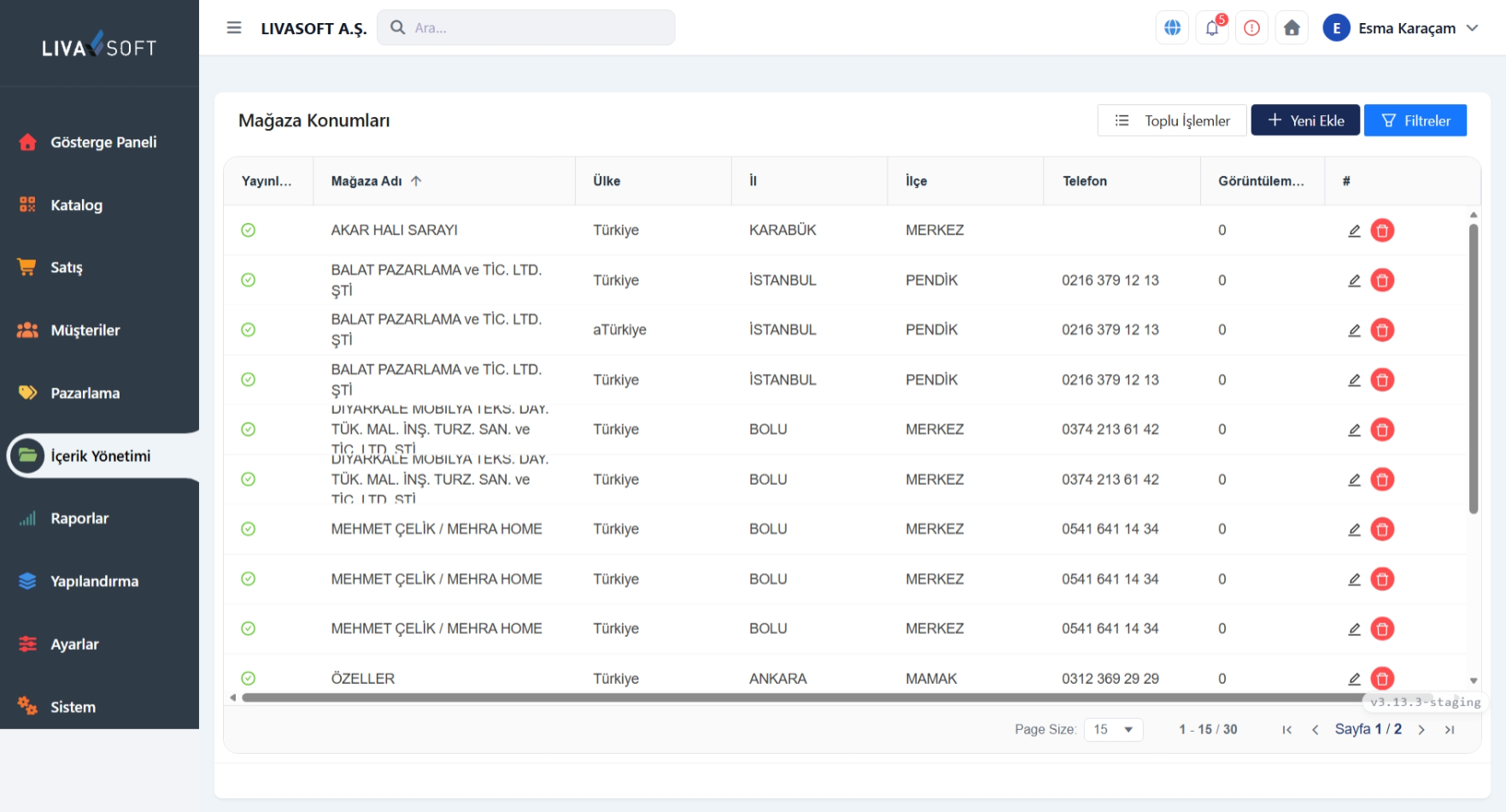
Mağaza Konumları Listesi
Tanımlı mağaza konumları tablo halinde listelenir. Mevcut bir kaydı düzenlemek için ilgili satırdaki kalem simgesine, silmek için çöp kutusu simgesine tıklayın. Yeni mağaza konumu oluşturmak için sağ üstteki Yeni Ekle butonunu kullanın.
Sütun | Açıklama |
|---|---|
Yayınlanma Durumu | Yeşil onay işareti mağaza konumunun yayında olduğunu, kırmızı çarpı ise yayında olmadığını gösterir. |
Mağaza Adı | Mağazanın tanımlanan adını gösterir. |
Ülke | Mağazanın bulunduğu ülkeyi gösterir. |
İl | Mağazanın bulunduğu ili gösterir. |
İlçe | Mağazanın bulunduğu ilçeyi gösterir. |
Telefon | Mağazanın iletişim numarasını gösterir. |
Görüntülenme | Mağaza konumunun görüntülenme sayısını gösterir. |
İşlemler (#) | Mağaza konumunu düzenlemek veya silmek için kullanılan butonları içerir. |
İşlem Butonları
Buton | Açıklama |
|---|---|
Yeni Ekle | Yeni bir mağaza konumu oluşturmanızı sağlar. |
Filtreler | Mağaza konumlarını belirli kriterlere göre listelemenizi sağlar. |
Toplu İşlemler | Birden fazla mağaza konumu üzerinde toplu işlem yapmanızı sağlar. |
Düzenle (Kalem) | Seçilen mağaza konumunun bilgilerini düzenlemenizi sağlar. |
Sil (Çöp Kutusu) | Seçilen mağaza konumunu silmek için kullanılır. |
Yeni Mağaza Konumu Ekleme
Yeni bir mağaza konumu oluşturmak için İçerik Yönetimi > Mağaza Konumları sayfasındaki Yeni Ekle butonuna tıklayın.
Açılan Mağaza Konumu Ekle/Düzenle ekranından mağazanızın adını, iletişim bilgilerini, adresini ve harita konumunu tanımlayabilirsiniz. Eklenen mağaza bilgileri, web sitenizin /storelocation adresindeki mağaza konumları sayfasında görüntülenmek üzere kullanılır.
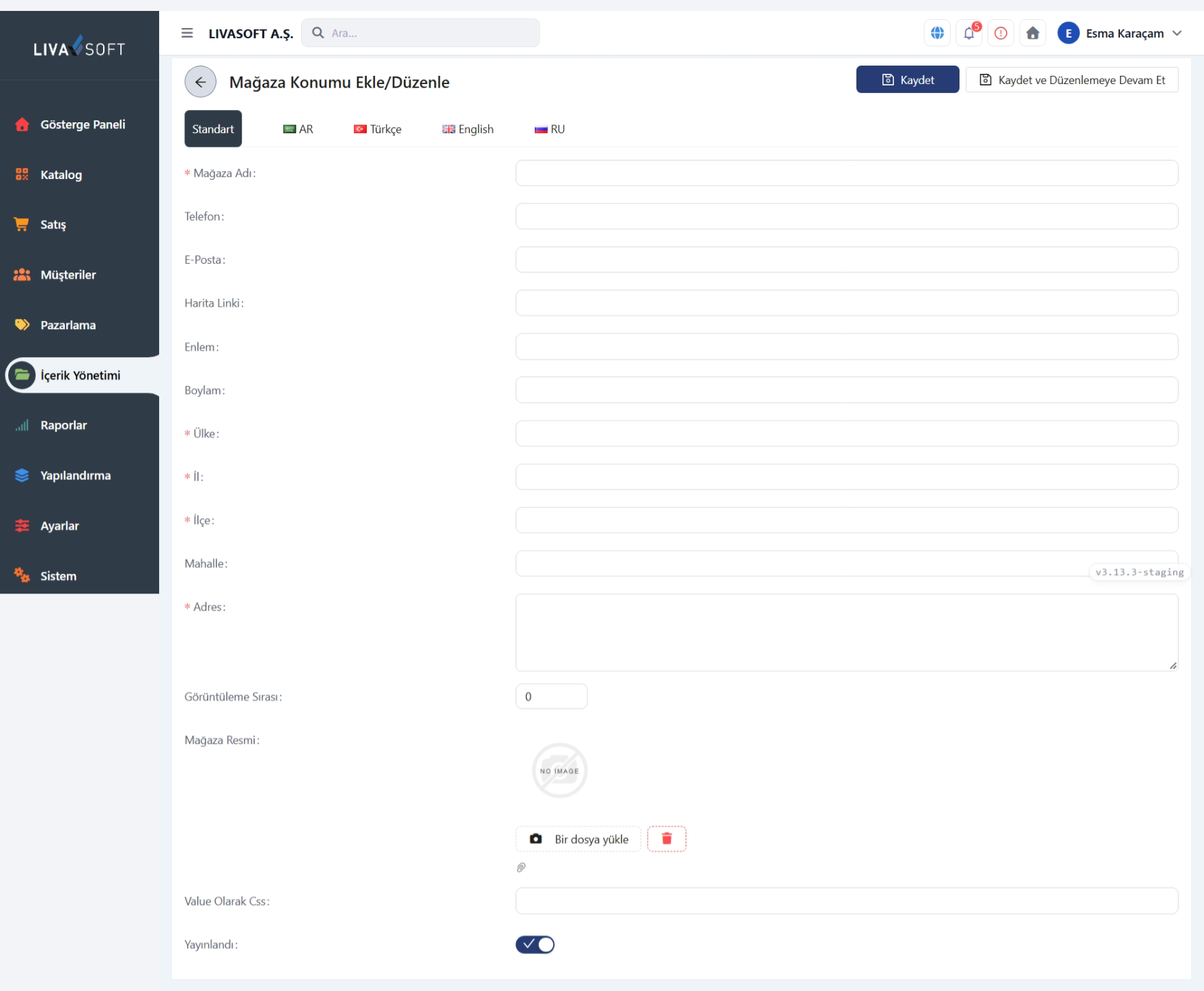
Mağaza Konumu Bilgi Alanları
Alan | Açıklama |
|---|---|
Mağaza Adı (*) | Eklemek istediğiniz mağazanın adını girin. |
Telefon | Mağazanın müşteriler tarafından ulaşılabilecek telefon numarasını girin. |
E-Posta | Mağazaya ait iletişim e-posta adresini girin. |
Harita Linki | Mağazanın harita üzerindeki konumuna yönlendiren bağlantıyı girin. |
Enlem | Mağazanın harita üzerindeki enlem koordinatını girin. |
Boylam | Mağazanın harita üzerindeki boylam koordinatını girin. |
Ülke (*) | Mağazanın bulunduğu ülkeyi belirtin. |
İl (*) | Mağazanın bulunduğu ili veya şehri girin. |
İlçe (*) | Mağazanın bulunduğu ilçeyi girin. |
Mahalle | Mağazanın bulunduğu mahalleyi belirtin. |
Adres (*) | Mağazanın açık adresini girin. |
Görüntüleme Sırası | Mağazanın listelenme sırasını belirlemek için kullanılır. |
Mağaza Resmi | Mağazaya ait bir görsel yüklemenizi sağlar. |
Value Olarak Css | Mağaza konumuna özel CSS değeri tanımlamak için kullanılan teknik alandır. |
Yayınlandı | Mağaza konumunun yayınlanma durumunu belirler. |
(*) ile işaretlenen alanların doldurulması zorunludur.
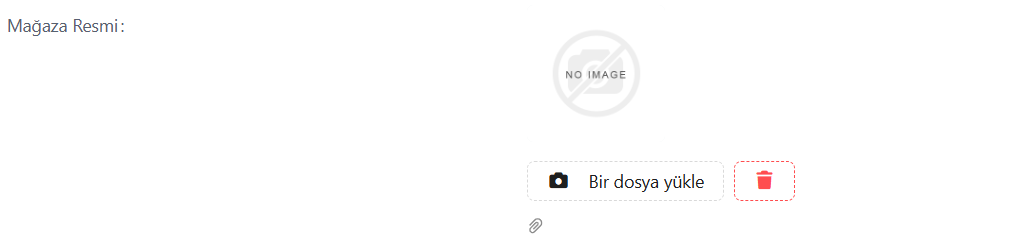
Mağaza Resmi İşlemleri
Mağaza Resmi alanında bulunan Bir dosya yükle butonuna tıklayarak mağazanıza ait bir görsel ekleyebilirsiniz. Yüklenen görseli kaldırmak için çöp kutusu simgesini kullanabilirsiniz.
Kaydetme Butonları

Buton | Açıklama |
|---|---|
Kaydet | Girdiğiniz mağaza konumu bilgilerini kaydeder ve liste ekranına döner. |
Kaydet ve Düzenlemeye Devam Et | Bilgileri kaydederek aynı ekran üzerinden düzenlemeye devam etmenizi sağlar. |
Geri Ok | Mağaza konumları listesine dönmenizi sağlar. |
Dikkat Edilmesi Gerekenler
Mağazanın doğru konumda gösterilebilmesi için Harita Linki, Enlem ve Boylam bilgilerini kontrol edin.
Ülke, il ve ilçe bilgilerini doğru girin. Bu bilgiler, web sitesinde mağazaların konuma göre filtrelenmesi açısından önemlidir.
Mağaza konumunun ziyaretçiler tarafından görüntülenebilmesi için Yayınlandı seçeneğinin açık olduğundan emin olun.
Value Olarak Css alanı teknik özelleştirmeler için kullanıldığından, ihtiyaç duyulmadıkça değiştirilmemesi önerilir.
Örnek Kullanım: Gaziantep'te bulunan bir mağazanızı eklemek için mağaza adını, ülke olarak Türkiye'yi, il olarak Gaziantep'i, ilgili ilçeyi ve açık adresi girin. Telefon ve harita bilgilerini de tamamladıktan sonra Kaydet butonuna tıklayın.
Kaydettiğiniz mağazanın web sitesindeki görünümünü /storelocation sayfasından kontrol edebilirsiniz.
Mağaza Konumu Düzenleme ve Silme
Mevcut bir mağazanın bilgilerini güncellemek için Mağaza Konumları listesinden ilgili kaydın yanındaki kalem (Düzenle) simgesine tıklayın.
Açılan Mağaza Konumu Ekle/Düzenle ekranında mağazaya ait daha önce kaydedilmiş bilgiler görüntülenir. Bu ekran üzerinden mağazanın adını, telefon ve e-posta bilgilerini, harita bağlantısını, enlem ve boylam koordinatlarını, ülke, il, ilçe, mahalle ve adres bilgilerini güncelleyebilirsiniz.
Ayrıca Görüntüleme Sırası, Mağaza Resmi, Value Olarak Css ve Yayınlandı alanlarında değişiklik yapabilirsiniz.
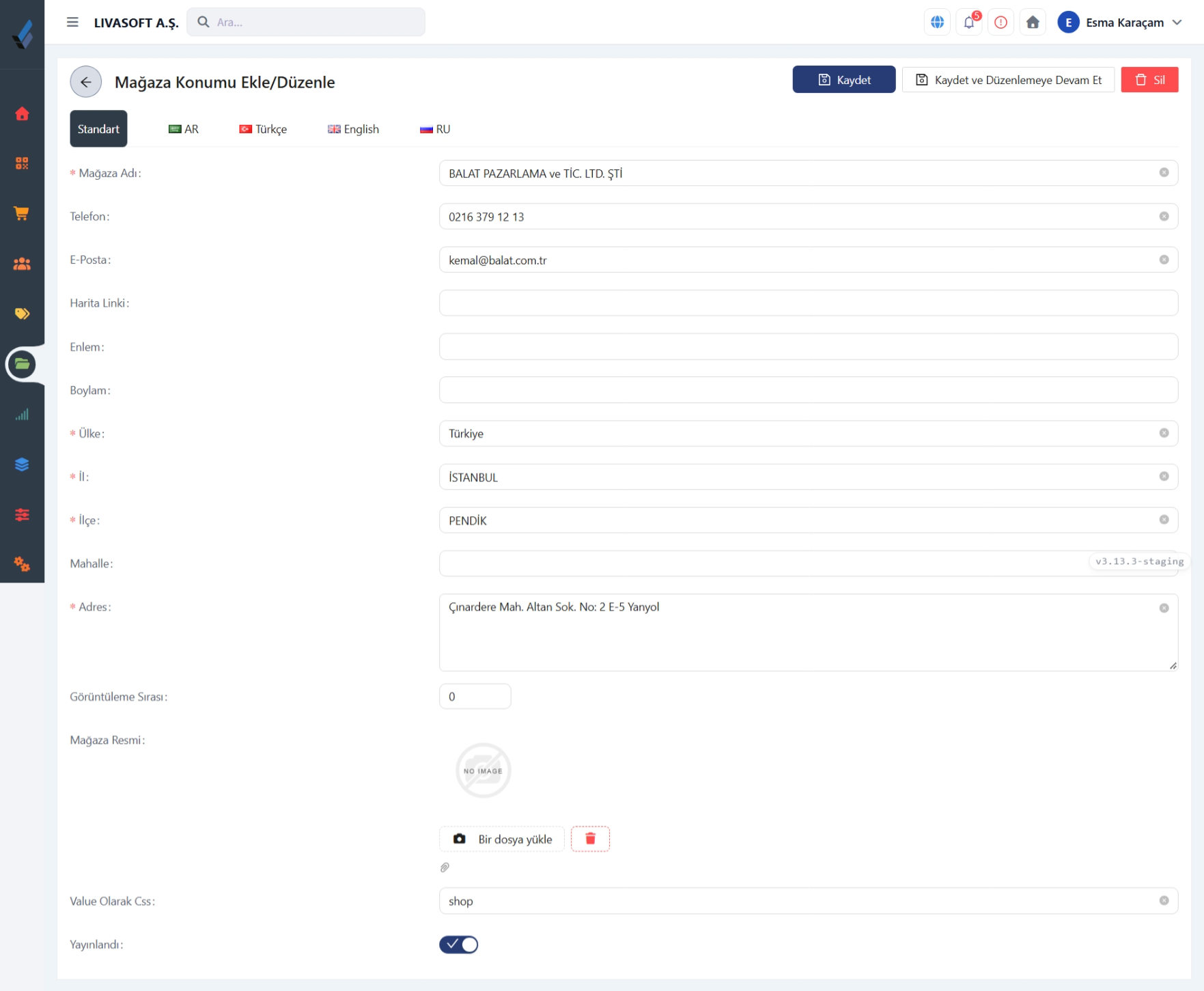
Düzenleme Ekranındaki İşlemler
Buton / Alan | Açıklama |
|---|---|
Kaydet | Yapılan değişiklikleri kaydeder ve mağaza konumları listesine döner. |
Kaydet ve Düzenlemeye Devam Et | Değişiklikleri kaydeder ve aynı ekran üzerinde düzenlemeye devam etmenizi sağlar. |
Sil | Mevcut mağaza konumu kaydını silmek için kullanılır. |
Geri Ok | Mağaza Konumları listesine dönmenizi sağlar. |
Dil Sekmeleri | Standart, AR, Türkçe, English ve RU sekmeleri üzerinden ilgili dildeki mağaza bilgilerini düzenlemenizi sağlar. |
Yayınlandı | Mağaza konumunun yayınlanma durumunu değiştirmenizi sağlar. |
Mağaza Konumu Silme
Bir mağaza konumunu silmek için düzenleme ekranının sağ üst köşesindeki Sil butonuna tıklayın. Aynı işlem, mağaza konumları listesindeki ilgili kaydın çöp kutusu simgesi üzerinden de gerçekleştirilebilir.
Dikkat Edilmesi Gerekenler
Mağazanın adresi veya iletişim bilgileri değiştiğinde mevcut kaydı düzenleyerek bilgileri güncel tutabilirsiniz.
Mağaza artık hizmet vermiyorsa kaydı silmek yerine Yayınlandı seçeneğini kapatarak yayından kaldırmayı değerlendirebilirsiniz.
Silme işlemi öncesinde doğru mağaza kaydını seçtiğinizden emin olun. Silinen kayıtların geri yüklenebileceği varsayılmamalıdır.
Düzenleme sonrasında bilgilerin web sitesine doğru yansıdığını /storelocation adresinden kontrol edebilirsiniz.
Örnek Kullanım: Bir mağazanın telefon numarası veya adresi değiştiğinde ilgili mağazayı düzenleme ekranında açın, yeni bilgileri girin ve Kaydet butonuna tıklayın. Böylece mağaza için yeniden kayıt oluşturmanıza gerek kalmaz.
Mağaza Konumları – Toplu İşlemler
Mağaza Konumları sayfasının sağ üst köşesinde bulunan Toplu İşlemler butonu, mağaza konumlarına ait bilgileri Excel dosyası üzerinden dışa veya içe aktarmak için kullanılır.

Bu butona tıkladığınızda iki seçenek görüntülenir:
İşlem | Açıklama |
|---|---|
Excel'e Aktar | Sistemde kayıtlı mağaza konumlarını Excel dosyası olarak dışa aktarmanızı sağlar. Böylece mağaza bilgilerini toplu olarak inceleyebilir veya yedekleyebilirsiniz. |
Excel'den İçe Aktar | Mağaza konumlarını Excel dosyası üzerinden sisteme toplu olarak aktarmanızı sağlar. Çok sayıda mağaza konumunu tek tek eklemek yerine toplu şekilde yüklemek için kullanılabilir. |
Dikkat Edilmesi Gerekenler
Excel'den içe aktarma işlemi yaparken dosyadaki mağaza bilgilerinin eksiksiz ve doğru olduğundan emin olun.
Ülke, il, ilçe ve adres bilgilerini kontrol edin. Hatalı bilgiler mağazaların web sitesinde yanlış konumlarla listelenmesine neden olabilir.
Toplu aktarım öncesinde mevcut mağaza kayıtlarını Excel'e Aktar seçeneğiyle dışa aktarmanız önerilir.
Örnek Kullanım: Birden fazla fiziksel mağazanız bulunuyorsa mağaza adı, adres ve iletişim bilgilerini Excel dosyasında hazırlayarak Excel'den İçe Aktar seçeneğiyle sisteme toplu olarak yükleyebilirsiniz.
Not: Excel dosyasının gerekli sütun yapısını ve içe aktarma sırasında mevcut kayıtların nasıl işlendiğini, aktarım ekranından kontrol etmek gerekir.
Filtreler
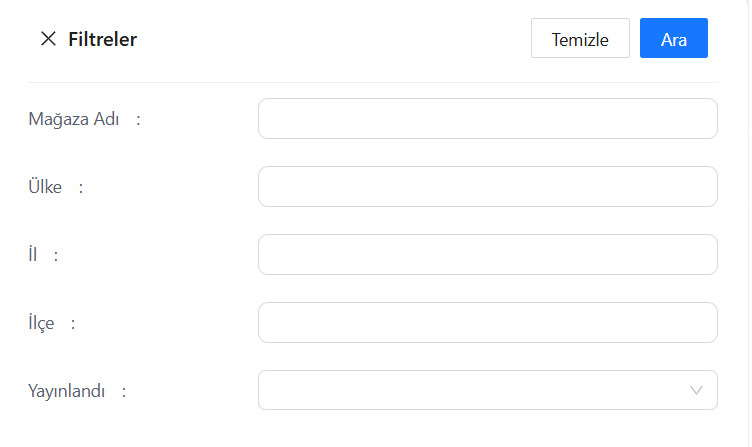
Mağaza Konumları sayfasında bulunan Filtreler butonuna tıklayarak kayıtlı mağazaları belirli kriterlere göre listeleyebilirsiniz. Bu özellik, özellikle çok sayıda mağazası bulunan işletmelerin aradıkları kayıtlara daha kolay ulaşmasını sağlar.
Filtre Alanları
Alan | Açıklama |
|---|---|
Mağaza Adı | Aradığınız mağazanın adını girerek ilgili kayıtları filtreleyebilirsiniz. |
Ülke | Belirli bir ülkede bulunan mağazaları listelemek için kullanılır. |
İl | Belirli bir ilde bulunan mağazaları görüntülemenizi sağlar. |
İlçe | Seçtiğiniz ilçedeki mağaza kayıtlarını filtrelemenizi sağlar. |
Yayınlandı | Mağazaları yayınlanma durumlarına göre filtrelemenizi sağlar. |
Filtre İşlem Butonları
Buton | Açıklama |
|---|---|
Ara | Belirlediğiniz filtre kriterlerine uygun mağaza konumlarını listeler. |
Temizle | Girilen filtre kriterlerini sıfırlar. |
X (Kapat) | Filtre panelini kapatır. |
Örnek Kullanım: İstanbul'un Pendik ilçesinde bulunan mağazaları görüntülemek için İl alanına İstanbul, İlçe alanına Pendik yazın ve Ara butonuna tıklayın. Böylece yalnızca belirlediğiniz konuma uygun mağaza kayıtlarını listeleyebilirsiniz.
Not: Birden fazla filtre alanını birlikte kullanarak aramanızı daraltabilirsiniz.
Mağaza Konumlarının Web Sitesinde Görüntülenmesi
Mağaza Konumları bölümünden eklediğiniz mağazalar, web sitenizin /storelocation adresinde ziyaretçilere sunulabilir.
Bu sayfa üzerinden müşteriler mağazaların adres ve iletişim bilgilerini inceleyebilir, konumlarına göre mağaza araması yapabilirler.
Mağaza konumları, web sitesinin yapısına göre ülke veya il bazlı olarak listelenebilir.
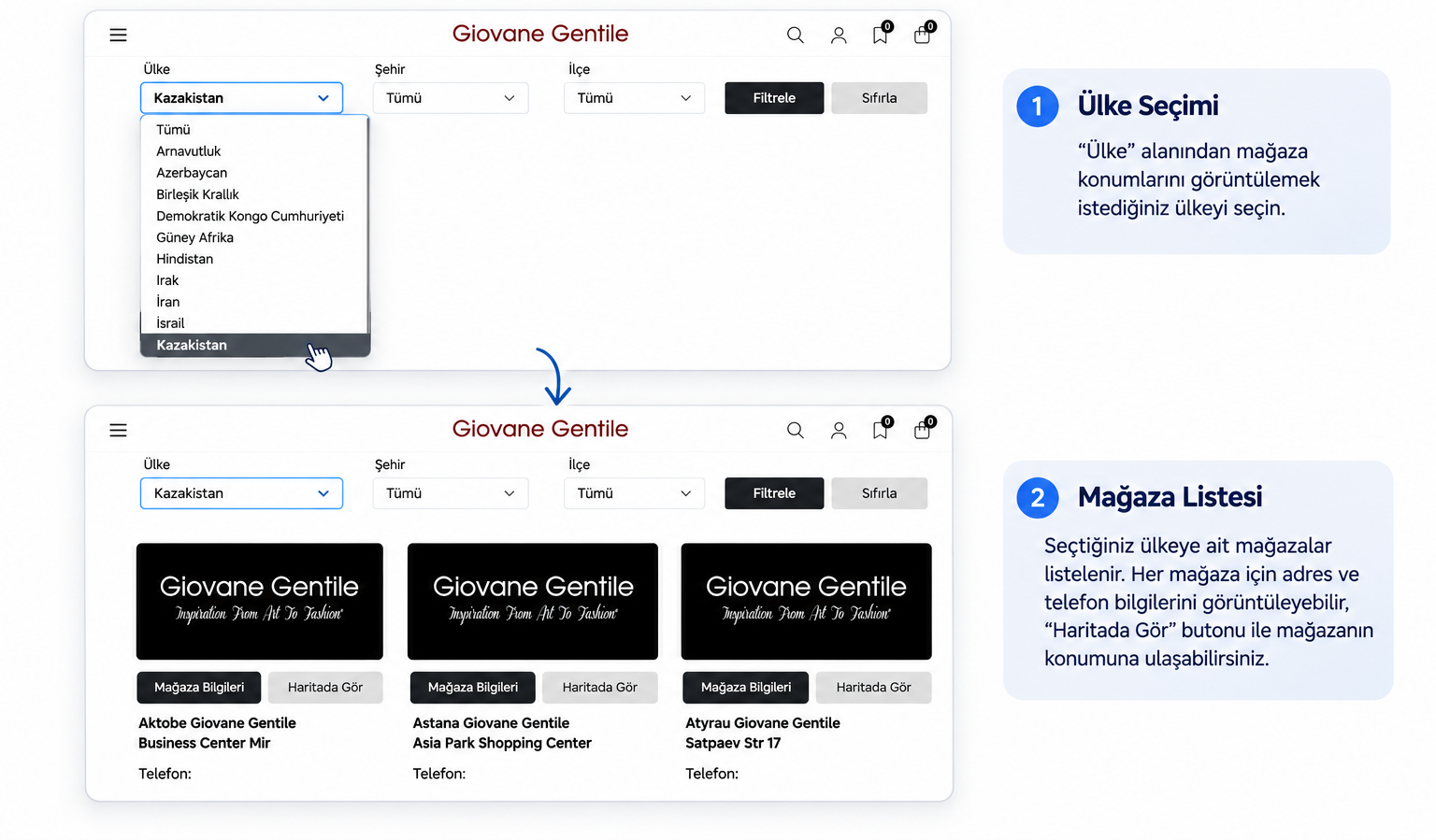
Ülke Bazlı Mağaza Konumları
Ülke bazlı mağaza listeleme yapısında ziyaretçiler, farklı ülkelerde bulunan mağazaları görüntüleyebilir ve aradıkları ülkeye göre mağaza konumlarını inceleyebilirler.
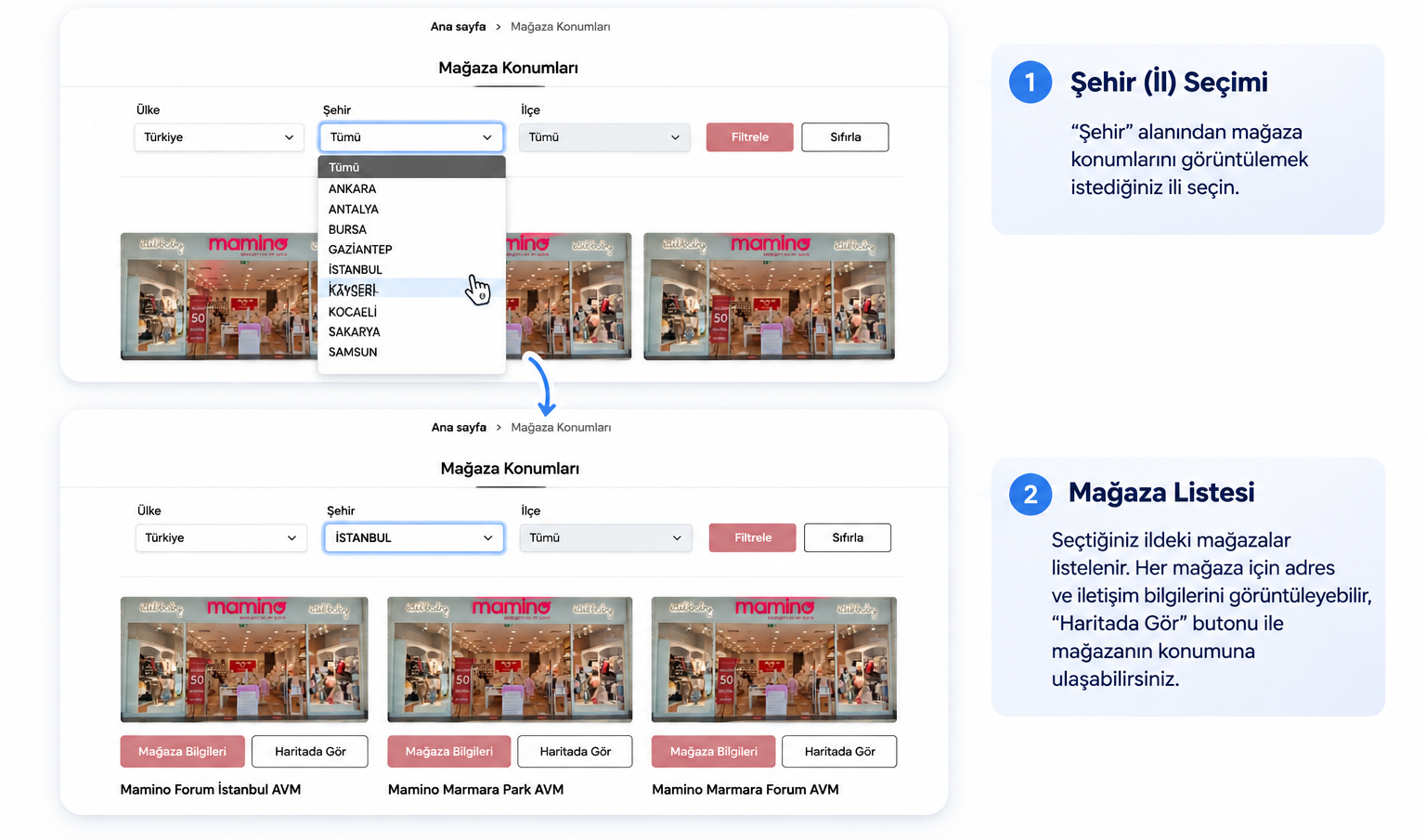
İl Bazlı Mağaza Konumları
İl bazlı mağaza listeleme yapısında ziyaretçiler, mağazaları bulundukları illere göre inceleyebilir ve kendilerine en yakın mağazanın adres ve iletişim bilgilerine ulaşabilirler.
Bu makale sizin için faydalı oldu mu?
Harika!
Geri bildiriminiz için teşekkür ederiz
Üzgünüz! Size yardımcı olamadık
Geri bildiriminiz için teşekkür ederiz
Geri bildirim gönderildi
Çabanızı takdir ediyoruz ve makaleyi düzeltmeye çalışacağız