Genel Bakış
Mesaj Şablonları bölümünde, müşterilere gönderilen e-posta doğrulama, şifre yenileme, sipariş bilgilendirmesi ve benzeri işlemlere ait mesaj şablonlarını yönetebilirsiniz. Mevcut şablonları görüntüleyebilir, düzenleyebilir veya yeni mesaj şablonları oluşturabilirsiniz.
Menü yolu: İçerik Yönetimi › Mesaj Şablonları
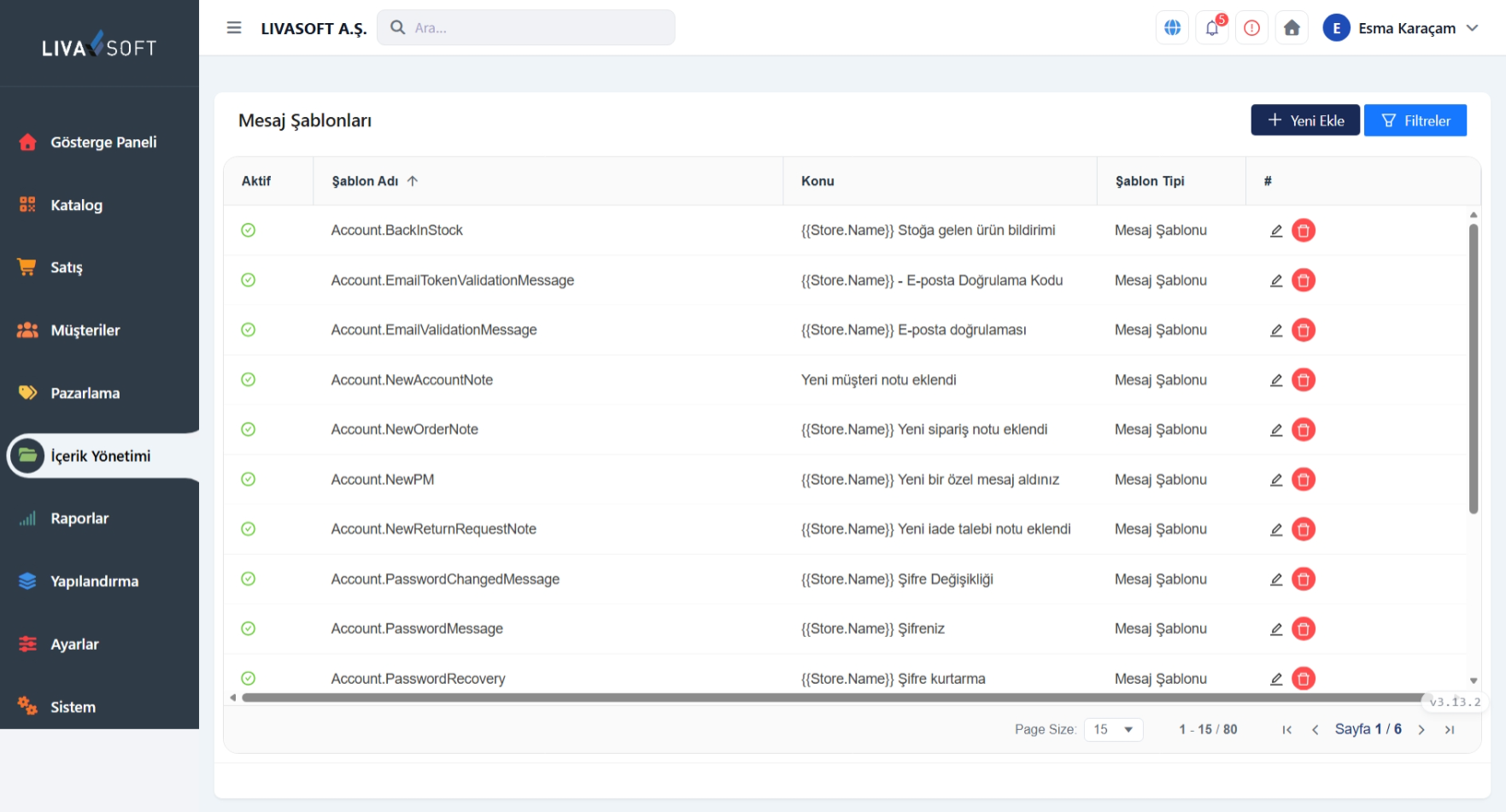
Mesaj Şablonları Listesi
Tanımlı mesaj şablonları tablo halinde listelenir. Bir şablonu düzenlemek için ilgili satırdaki kalem simgesine, silmek için çöp kutusu simgesine tıklayın. Yeni bir şablon oluşturmak için sağ üstteki Yeni Ekle butonunu kullanın.
Sütun | Açıklama |
|---|---|
Aktif | Yeşil onay işareti şablonun aktif, kırmızı çarpı ise pasif olduğunu gösterir. |
Şablon Adı | Mesaj şablonunun sistemde tanımlı adı. |
Konu | Mesajın konu başlığı. |
Şablon Tipi | Şablonun türünü gösterir. |
Düzenle | Kalem simgesiyle mevcut şablonu düzenleyebilirsiniz. |
Sil | Çöp kutusu simgesiyle şablonu silebilirsiniz. |
Mesaj Şablonu Ekleme
Sağ üstteki Yeni Ekle butonuna tıklayın. Açılan ekranda mesaj şablonuna ait bilgileri doldurun.
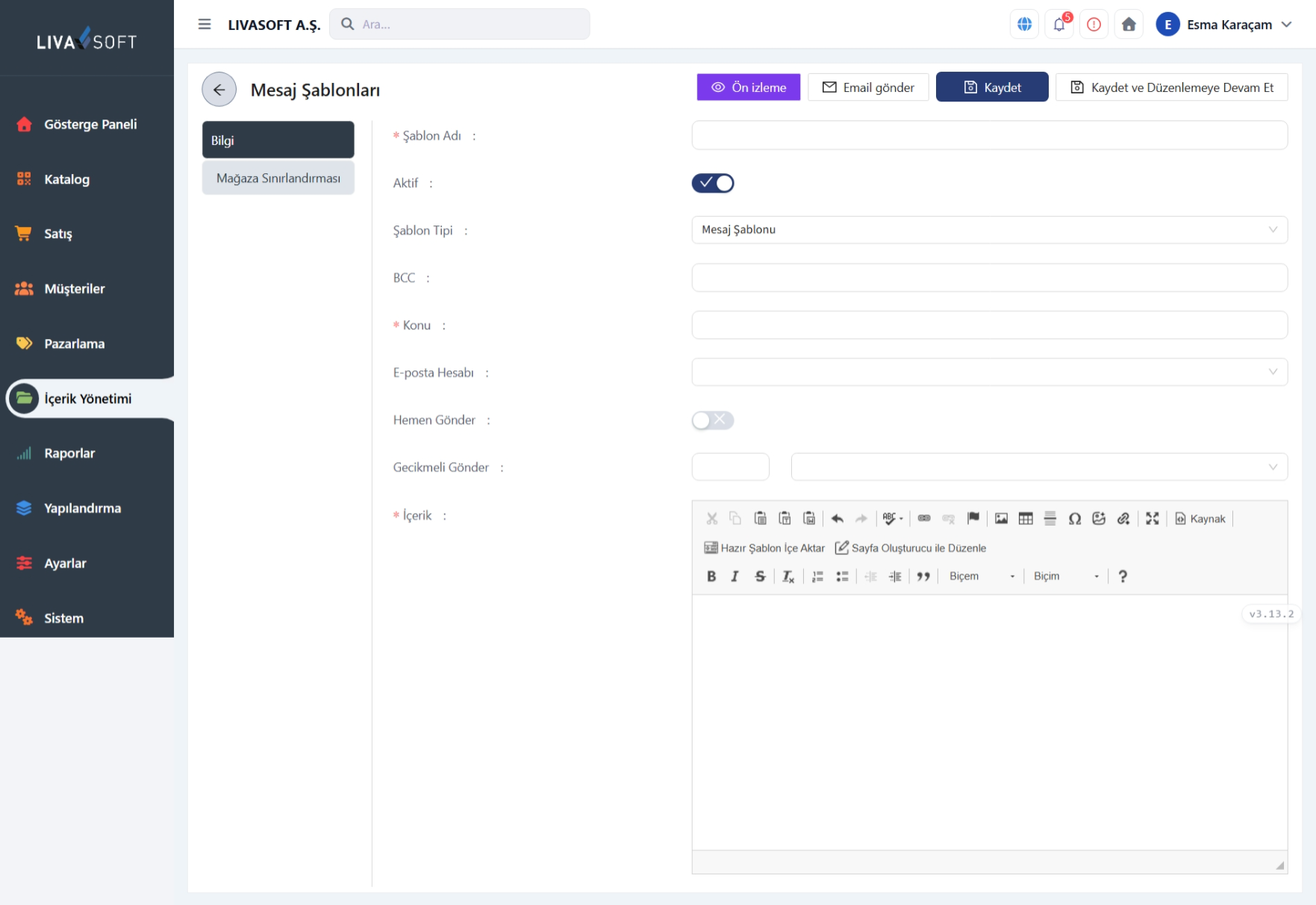
Alan | Açıklama |
|---|---|
Şablon Adı | Mesaj şablonuna sistemde tanınmasını sağlayacak bir ad verin. Zorunlu alandır. |
Aktif | Açık olduğunda mesaj şablonu aktif, kapalı olduğunda pasif durumdadır. |
Şablon Tipi | Oluşturulacak şablonun türünü seçin. |
BCC | Gönderilen e-postanın gizli kopyasının iletileceği e-posta adresini girin. |
Konu | Gönderilecek mesajın e-posta konu başlığını belirleyin. Zorunlu alandır. |
E-posta Hesabı | Mesajın gönderiminde kullanılacak e-posta hesabını seçin. |
Hemen Gönder | Etkinleştirildiğinde mesajın gecikme uygulanmadan gönderilmesini sağlar. |
Gecikmeli Gönder | Mesajın belirlenen süre sonunda gönderilmesi için gecikme süresini ve zaman birimini seçin. |
İçerik | Mesajın alıcıya iletilecek içeriğini hazırlayın. Metin düzenleyicisini kullanarak yazı biçimlendirme, görsel ve bağlantı ekleme gibi işlemler yapabilirsiniz. Zorunlu alandır. |
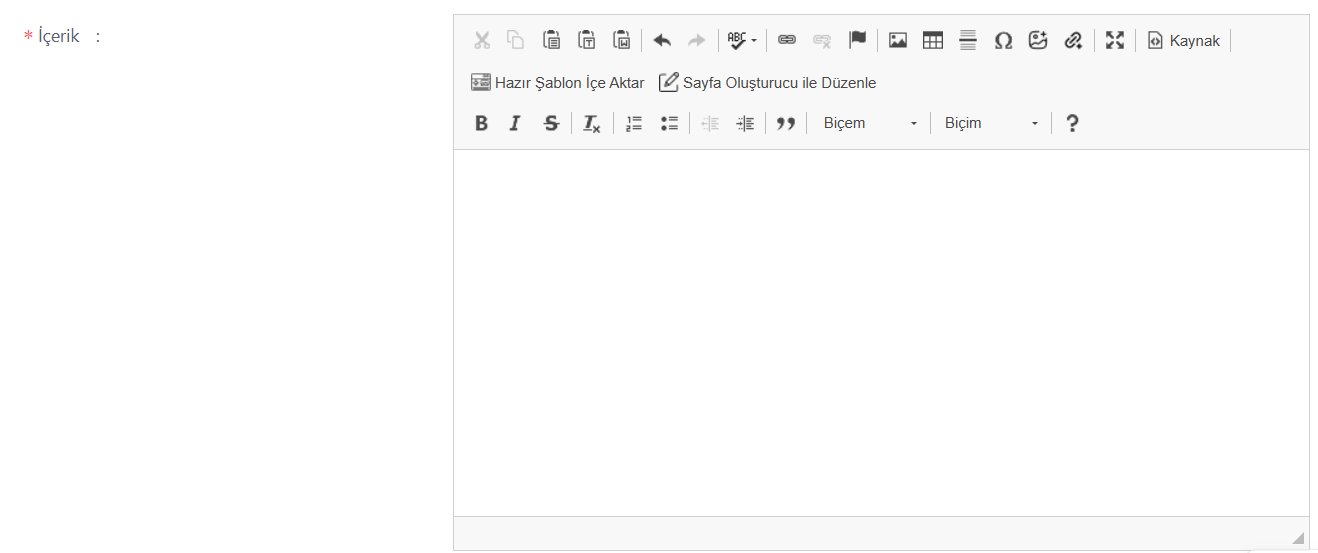
İçerik düzenleme
İçerik alanında bulunan Hazır Şablon İçe Aktar seçeneğiyle hazır bir şablon kullanabilir, Sayfa Oluşturucu ile Düzenle seçeneğiyle şablon içeriğini düzenleyebilirsiniz.
Üst İşlem Butonları
Buton | Açıklama |
|---|---|
Ön İzleme | Hazırlanan mesaj şablonunun görünümünü kontrol etmenizi sağlar. |
Email Gönder | Mesaj şablonunun e-posta ile gönderilmesi için kullanılır. |
Kaydet | Girilen bilgileri kaydeder. |
Kaydet ve Düzenlemeye Devam Et | Bilgileri kaydederek düzenleme ekranında kalmanızı sağlar. |
Mağaza Sınırlandırması
Sol menüde bulunan Mağaza Sınırlandırması sekmesi üzerinden mesaj şablonunun kullanılacağı mağazalara ilişkin ayarları yönetebilirsiniz.
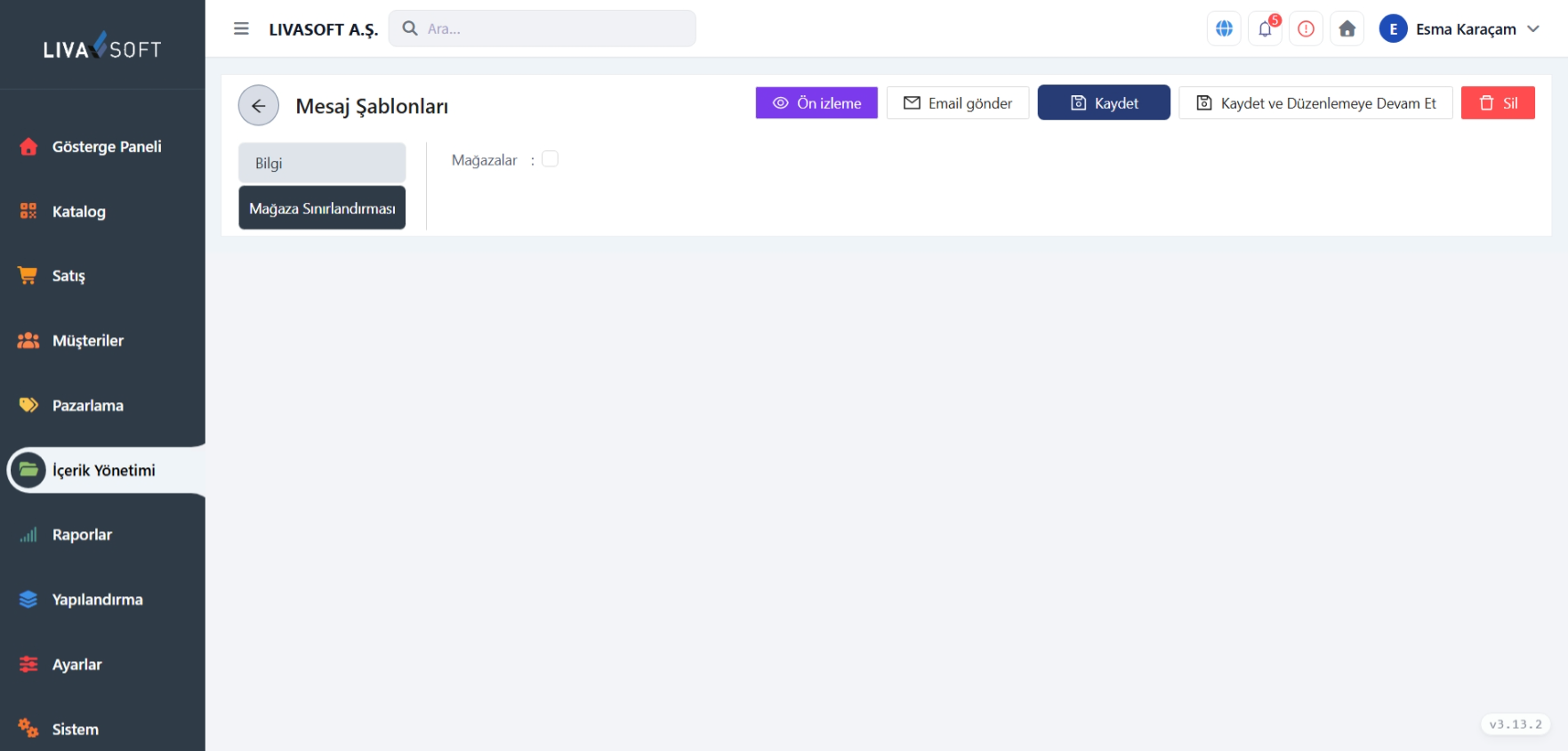
Mevcut Mesaj Şablonunu Düzenleme
Mevcut bir mesaj şablonunu düzenlemek için listede ilgili şablonun yanındaki kalem simgesine tıklayın. Açılan ekranda şablonun konu başlığını, e-posta hesabını, gönderim ayarlarını ve mesaj içeriğini güncelleyebilirsiniz.
Düzenleme işlemini tamamladıktan sonra sağ üstteki Kaydet butonuna tıklayın.
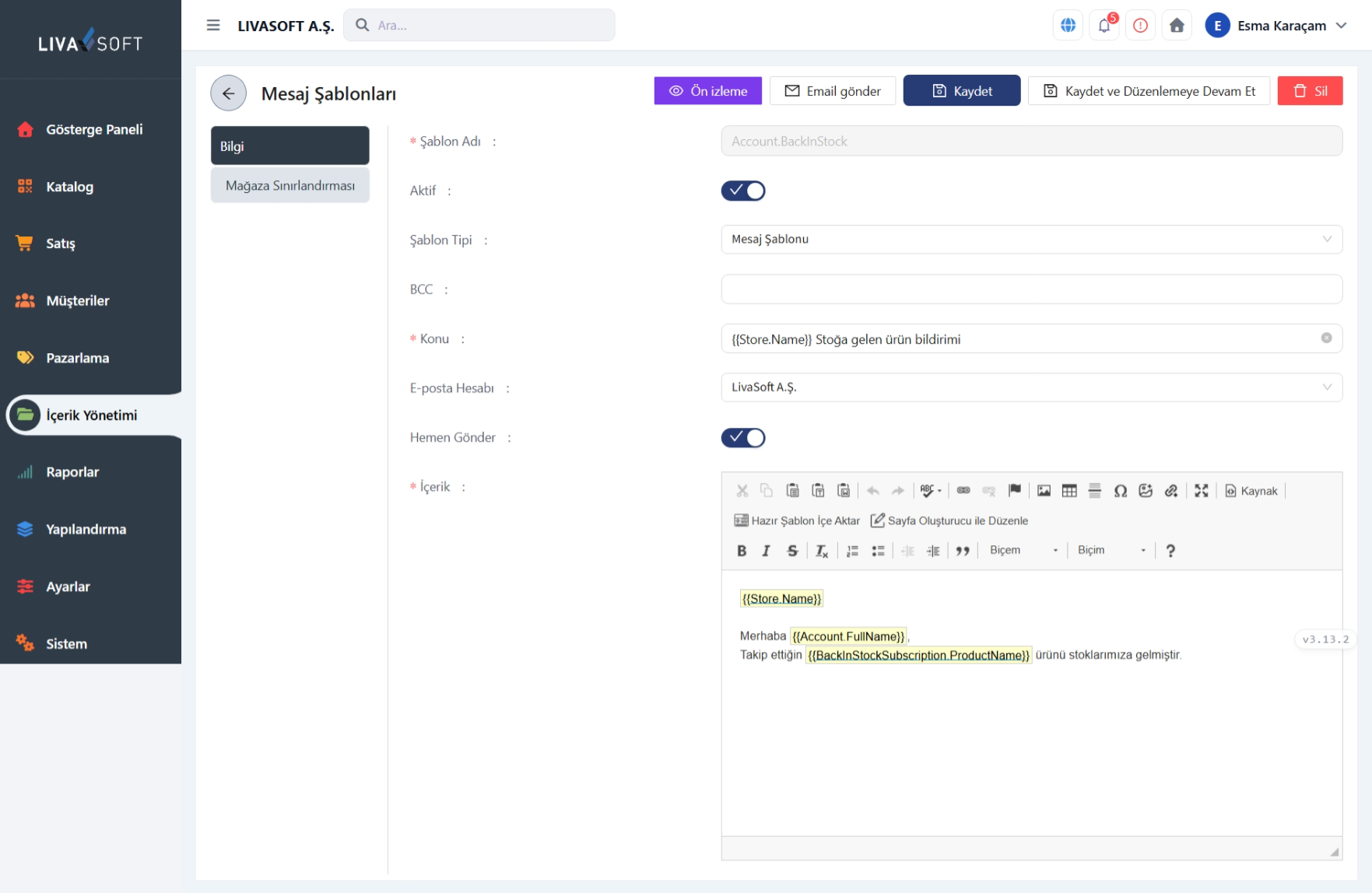
Düzenleme Ekranı – Butonlar
Buton | Açıklama |
|---|---|
Ön İzleme | Düzenlenen mesajın görünümünü kontrol etmenizi sağlar. |
Email Gönder | Şablonun e-posta ile gönderilmesi için kullanılır. |
Kaydet | Yapılan değişiklikleri kaydeder. |
Kaydet ve Düzenlemeye Devam Et | Değişiklikleri kaydederek aynı ekranda düzenlemeye devam etmenizi sağlar. |
Sil | Mevcut mesaj şablonunu silmek için kullanılır. |
Mesaj İçeriğindeki Değişkenler
Mesaj içeriğinde {{Store.Name}}, {{Account.FullName}} ve {{BackInStockSubscription.ProductName}} gibi değişkenler bulunabilir. Bu alanlar, mesaj gönderilirken mağaza adı, müşteri adı ve ürün adı gibi bilgilerin otomatik olarak yerleştirilmesini sağlar.
Filtreler
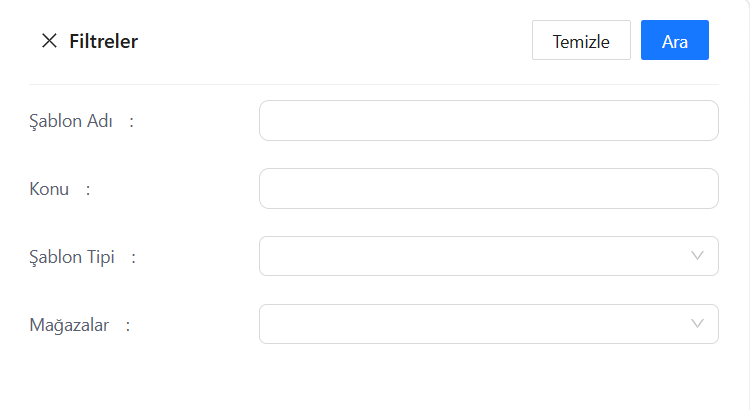
Mesaj şablonları listesinin sağ üstündeki Filtreler butonuna tıklayarak şablonları belirli kriterlere göre listeleyebilirsiniz.
Alan | Açıklama |
|---|---|
Şablon Adı | Şablon adına göre arama yapmanızı sağlar. |
Konu | Mesajın konu başlığına göre filtreleme yapabilirsiniz. |
Şablon Tipi | Belirli bir şablon türüne ait kayıtları listeleyebilirsiniz. |
Mağazalar | Seçilen mağazaya ait mesaj şablonlarını filtreleyebilirsiniz. |
Filtreleme kriterlerini belirledikten sonra Ara butonuna tıklayın. Temizle butonu uygulanan filtreleri sıfırlar, X simgesi filtre panelini kapatır.
Bu makale sizin için faydalı oldu mu?
Harika!
Geri bildiriminiz için teşekkür ederiz
Üzgünüz! Size yardımcı olamadık
Geri bildiriminiz için teşekkür ederiz
Geri bildirim gönderildi
Çabanızı takdir ediyoruz ve makaleyi düzeltmeye çalışacağız