↪ Kategori Eşleştirme
Trendyol’a ürün göndermeden önce sisteminizdeki kategorilerin Trendyol kategori ağacıyla eşleştirilmesi gerekir. Bu işlem, Trendyol’un ürünleri doğru kategoriye yerleştirmesi için zorunludur.
↪ Adımlar
Kategorilersekmesine gidin.Kategori Eklebutonuna tıklayın.Sistem Kategorisi: Kendi kategorinizi seçin.
Trendyol Kategorisi: Trendyol kategori ağacından en alt seviye kategoriyi seçin.
↪ İpucu: Trendyol, her zaman en alt seviye kategorinin seçilmesini önerir.
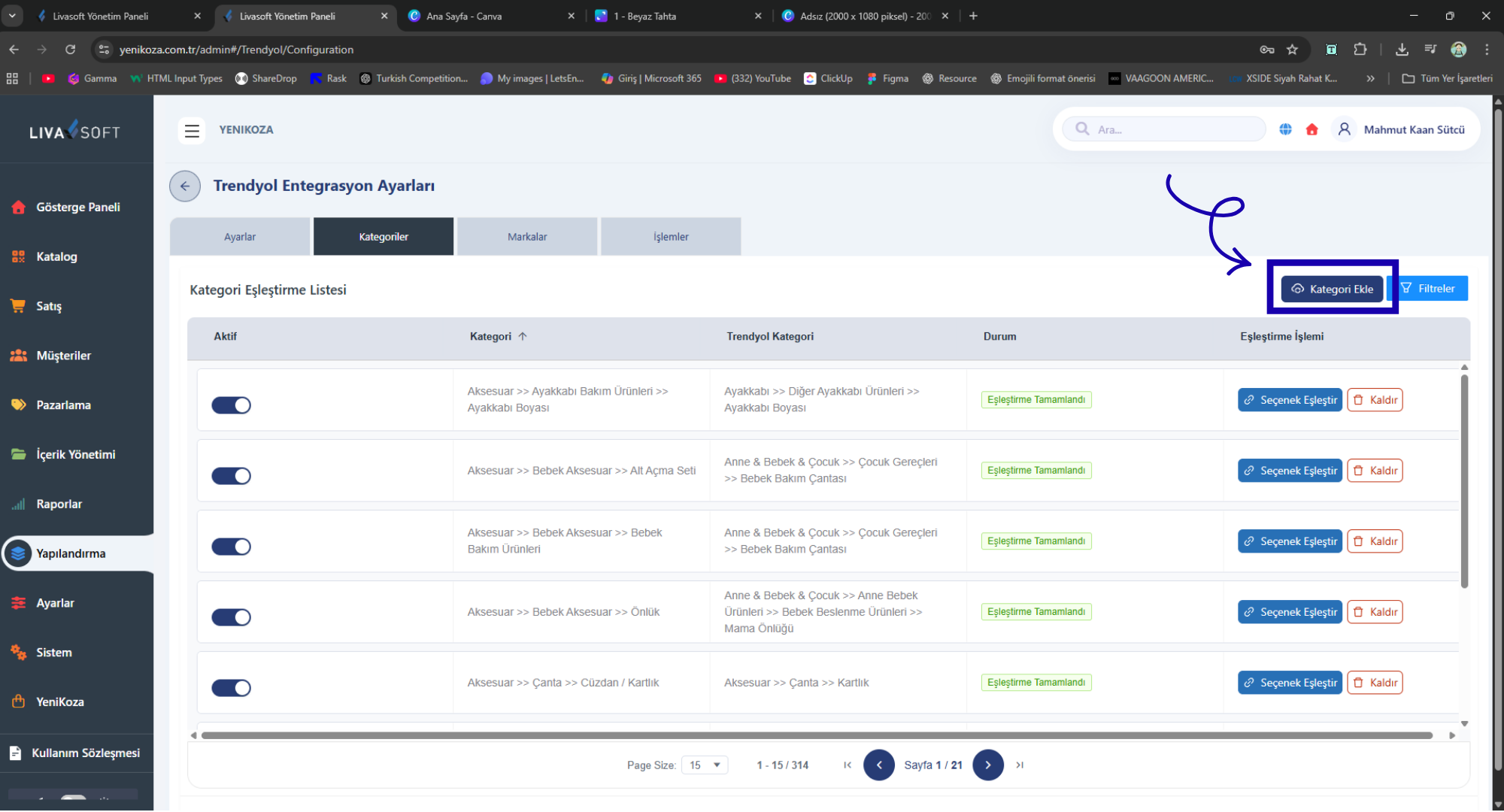
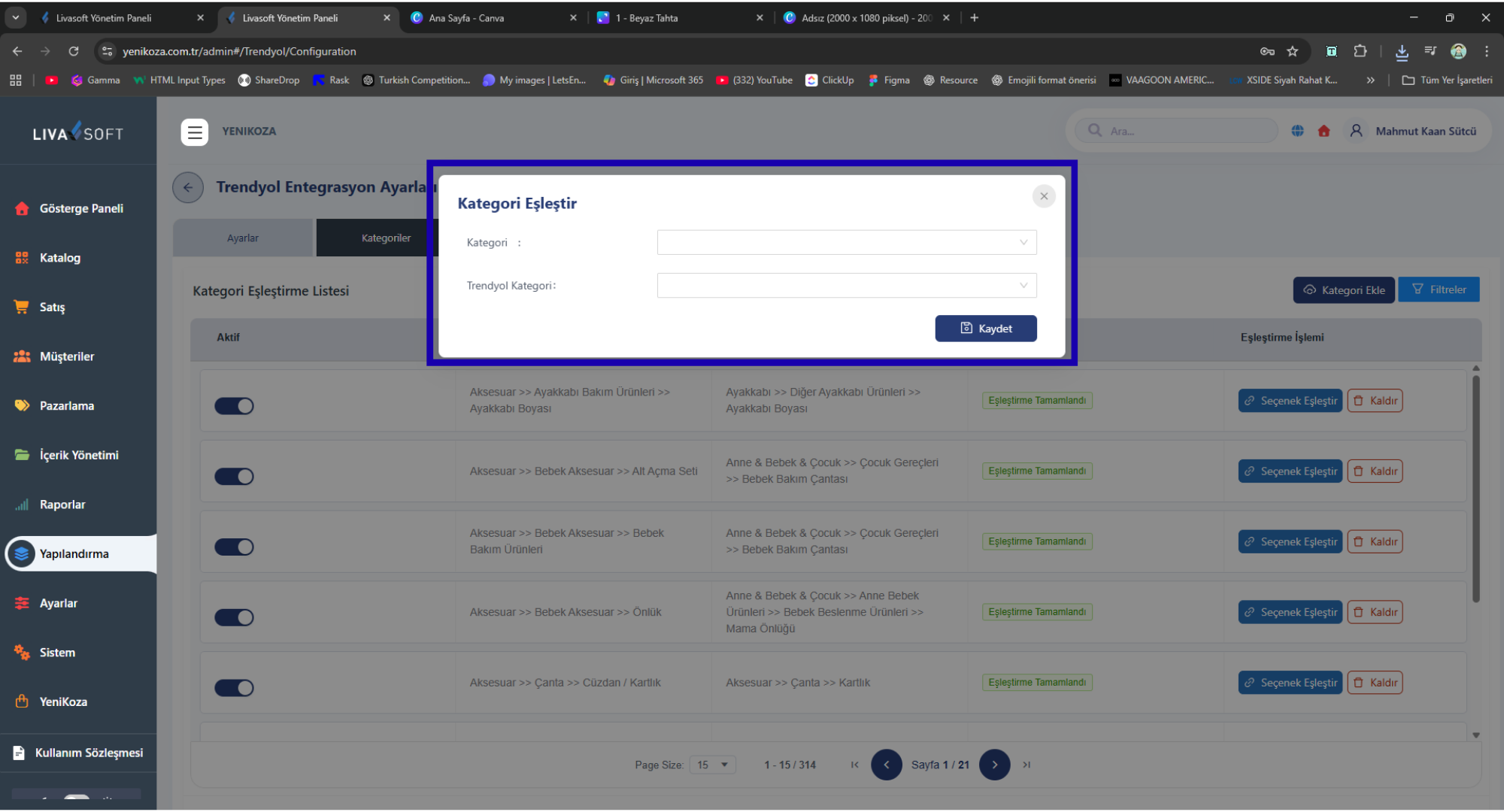
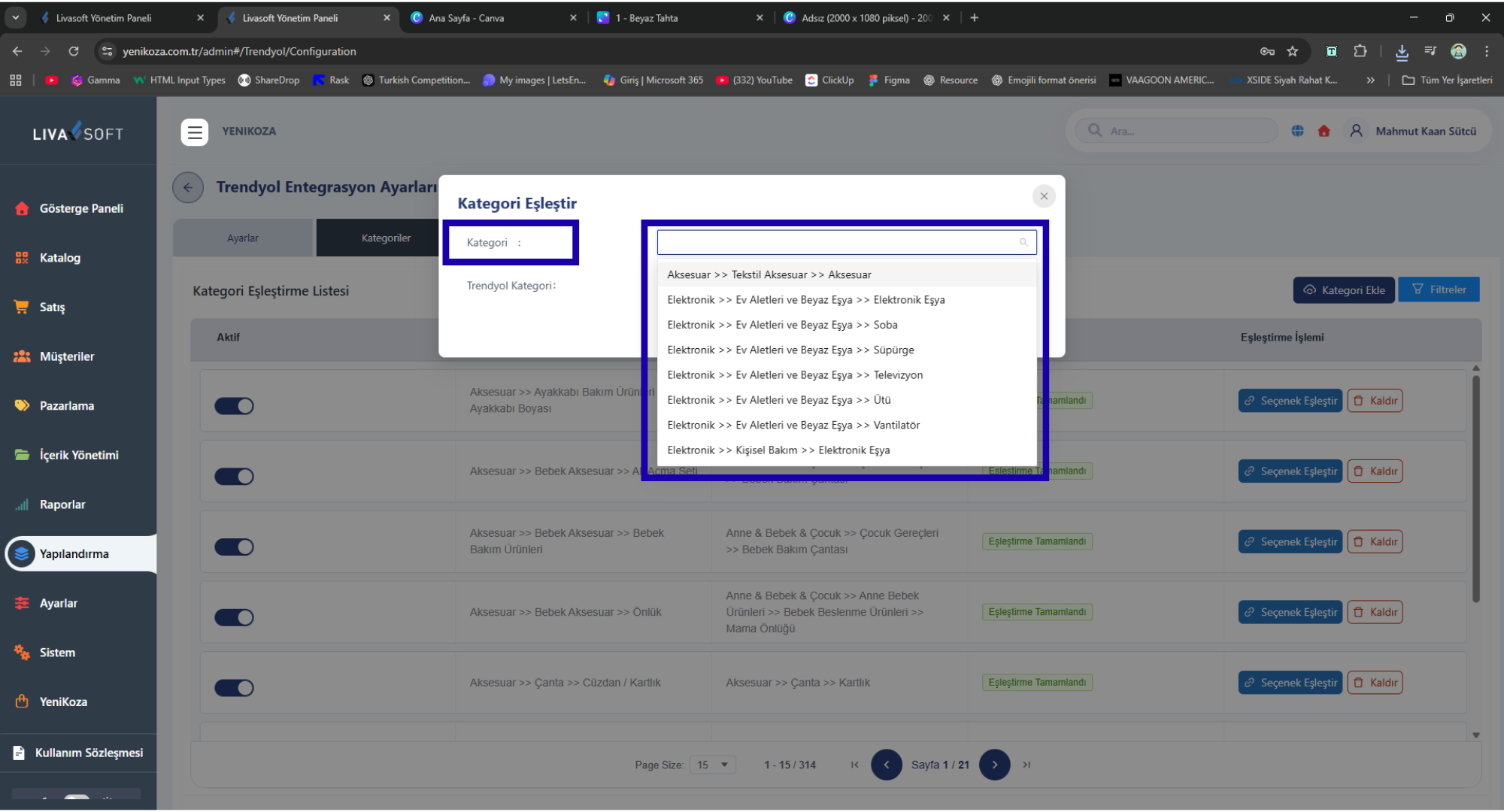
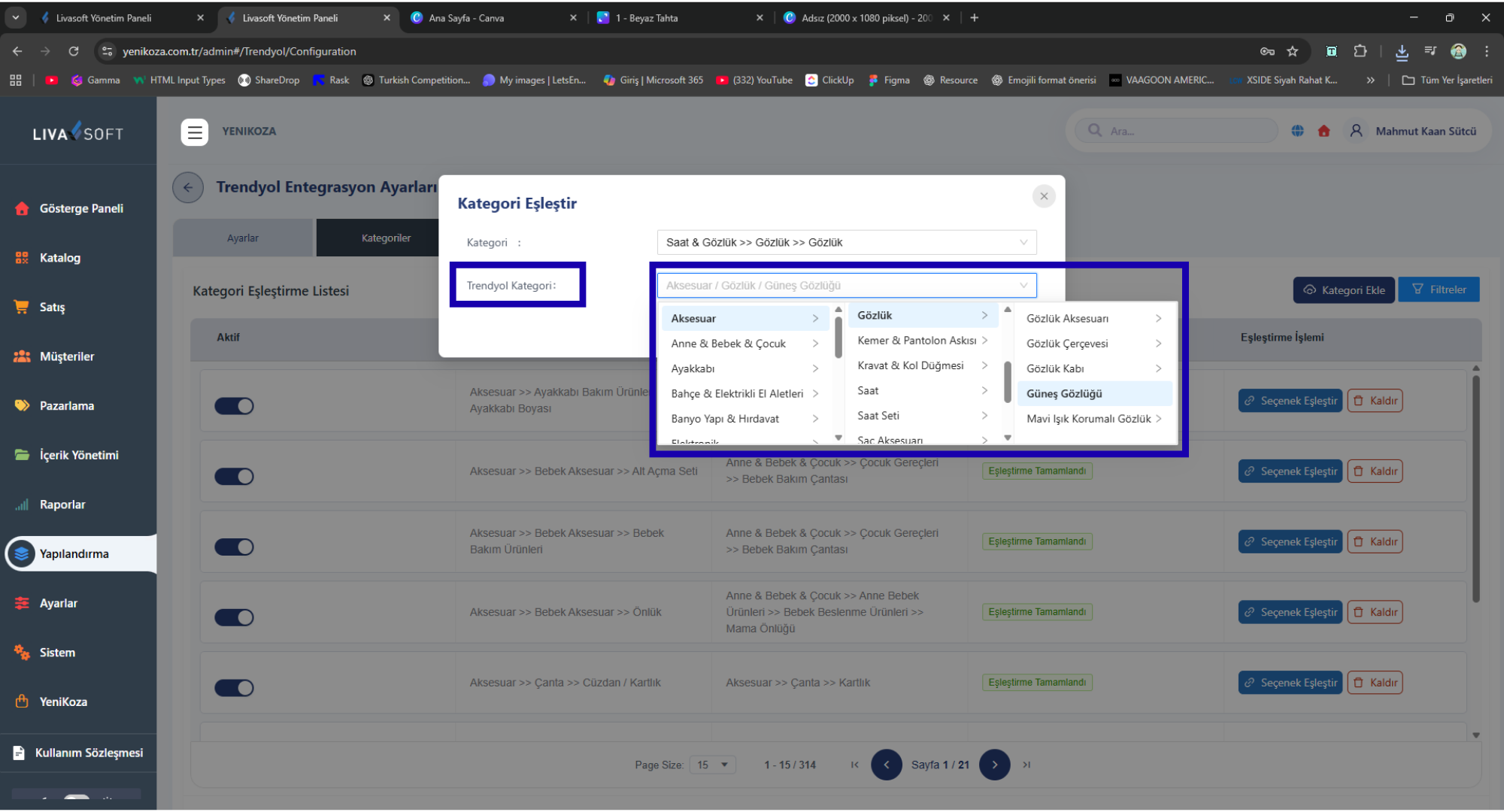
Eşleştirme tamamlandıktan sonra, sistem Trendyol’daki kategoriye ait özellikleri otomatik olarak çeker.
Zorunlu olan (gönderilmesi gereken) özellikler bu aşamada belirlenir.
İlk çekim sürecinde sistem “Özellikler çekiliyor” durumuna geçer.
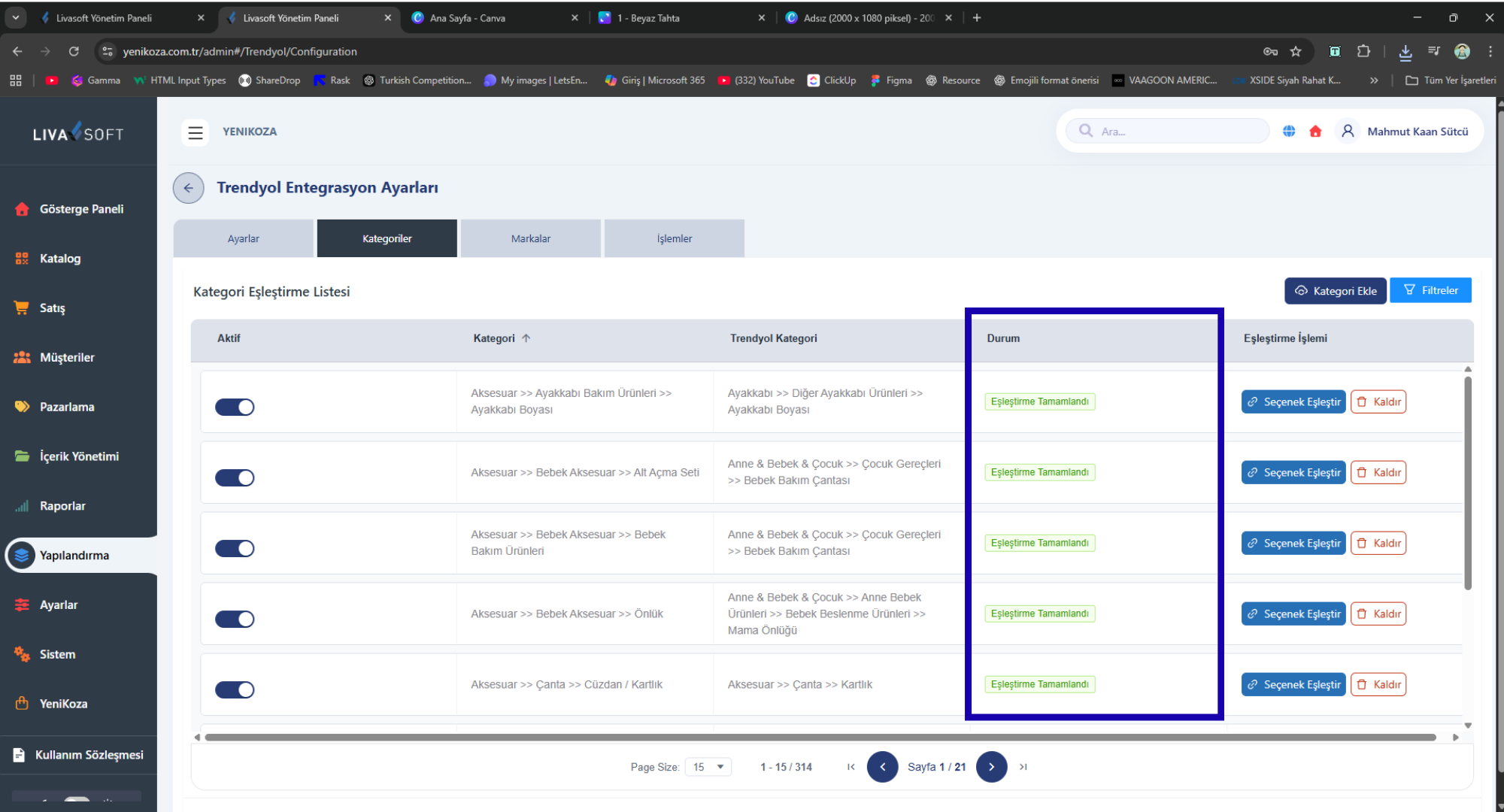
↪ Durum Tablosu
| Durum | Açıklama | Aksiyon |
|---|---|---|
| Özellikler Çekilmedi | Trendyol özellikleri alınmamış | “Tanımları Çek” işlemini başlatın |
| Eşleştirilmemiş Seçenek | Bazı özellikler eşleşmemiş | “Seçenekleri Eşleştir” sayfasına gidin |
| Eşleştirilmemiş Değer | Değer eşleşmesi eksik | “Değerleri Eşleştir” sayfasına gidin |
| Eşleştirme Tamamlandı | Tüm eşleştirmeler tamam | ✅ Ürün gönderilebilir |
↪ Seçenekleri Eşleştirme
Kategori eşleştirmesi tamamlandıktan sonra, ürün özelliklerinin Trendyol’daki karşılıklarıyla eşleştirilmesi gerekir.
↪ Adımlar
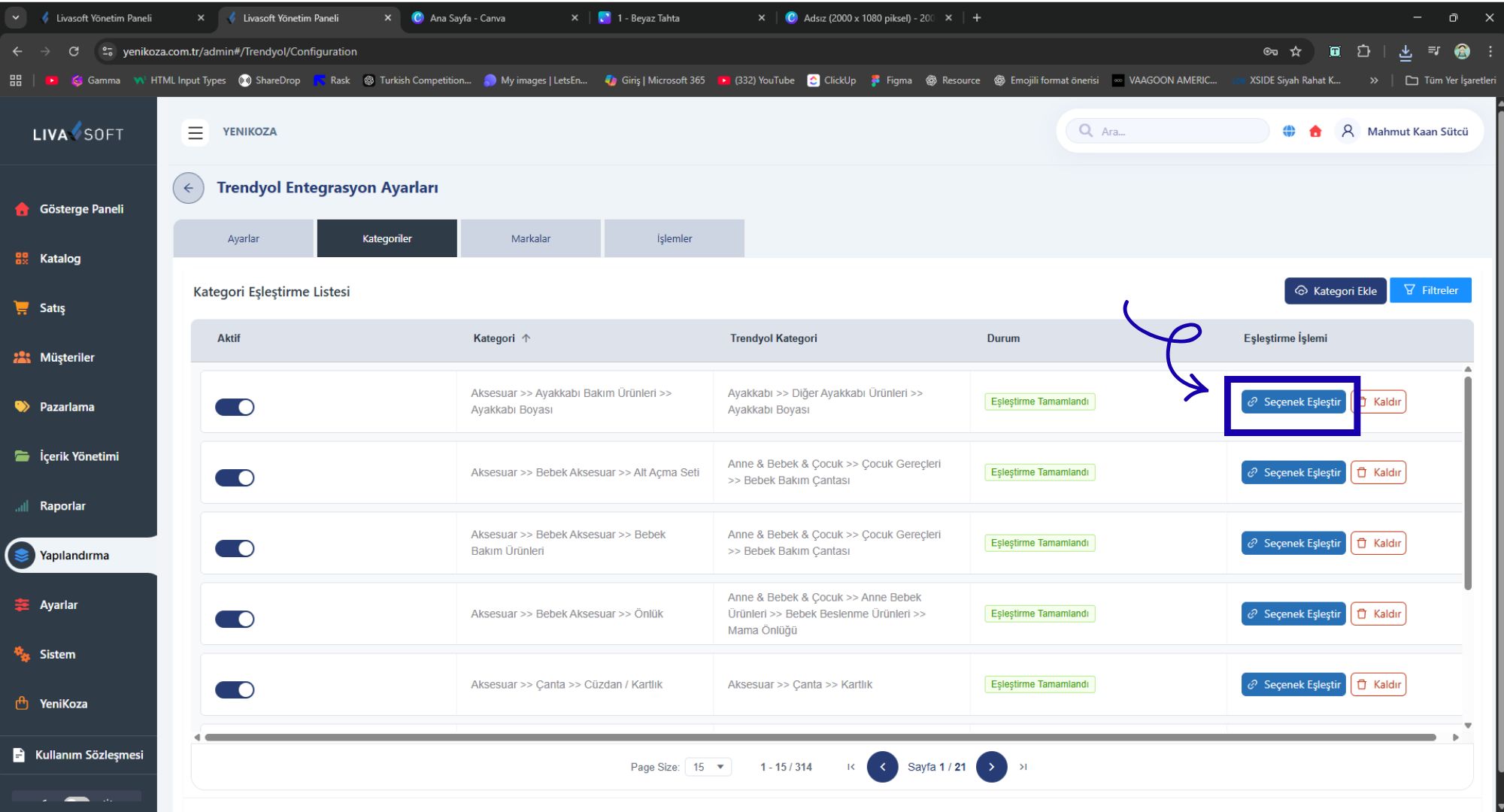
Kategorilersekmesinden “Seçenekleri Eşleştir” butonuna tıklayın.Zorunlu alanlar kırmızı yıldız (*) ile işaretlenmiştir.
Her özellik için aşağıdaki alanlar kullanılır:
Seçeneği Eşleştir: Sisteminizdeki özelliği Trendyol’dakiyle eşleştirir.
Varsayılan Değer Tanımla: Sisteminizde bu özellik yoksa varsayılan bir değer belirlemenizi sağlar.
↪ Not: Eğer sisteminizde ilgili özellik yoksa, varsayılan değer atayabilirsiniz.
Örneğin; “Menşei” özelliği Trendyol’da zorunluysa ama sizin sisteminizde bu özellik yoksa, varsayılan değer olarak “TR (Türkiye)” seçilebilir.
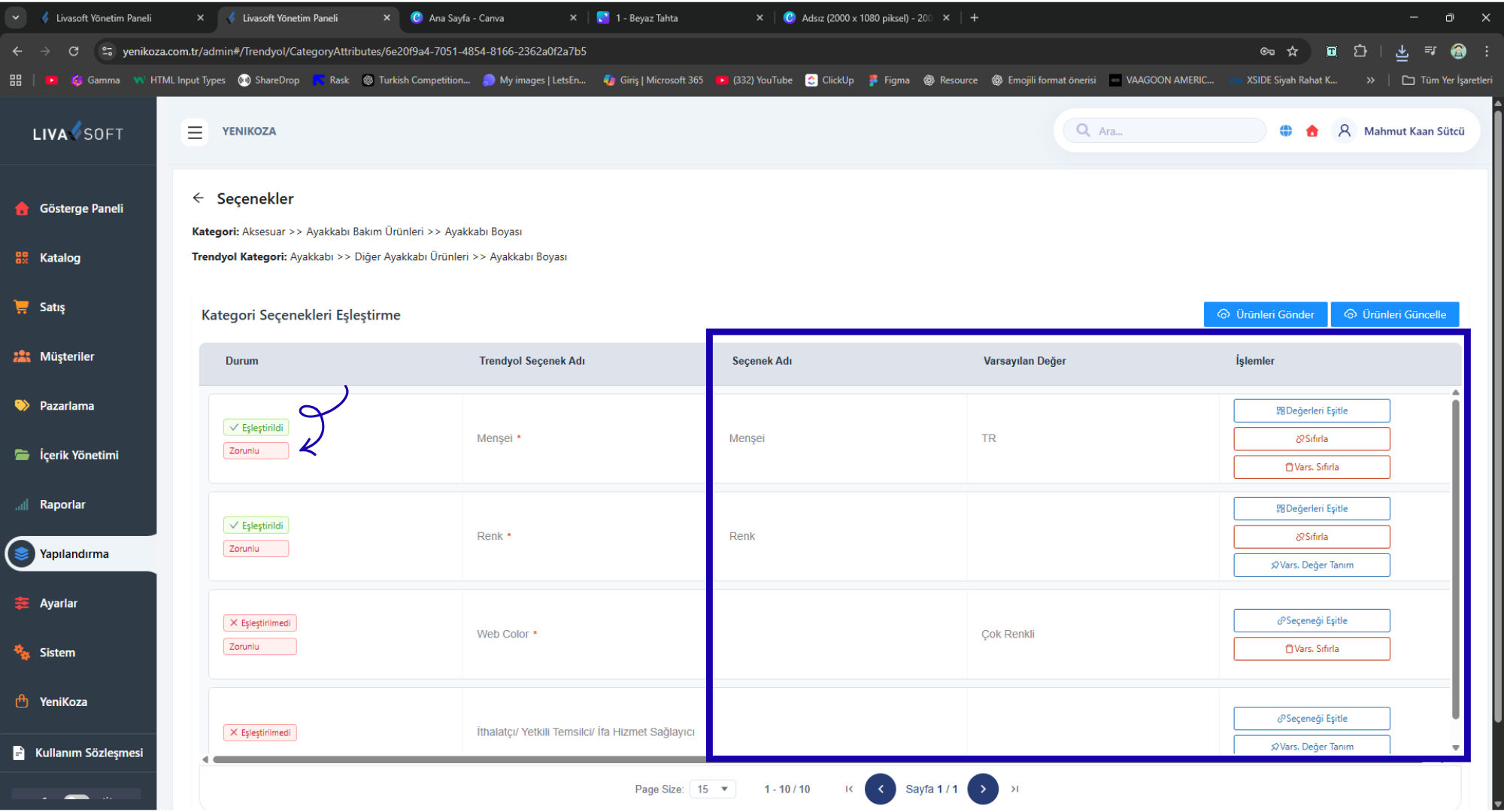
Renk seçeneğinde Trendyol yazı olarak renk bilgisi ister. (örneğin “Mavi”, “Kahverengi”).
Bu nedenle renk ID’si değil, metin değeri gönderilir.
Ancak beden, cinsiyet gibi kimlik bilgisi isteyen özelliklerde değer eşleştirmesi yapılmalıdır.
↪ Özellik Değerlerini Eşleştirme
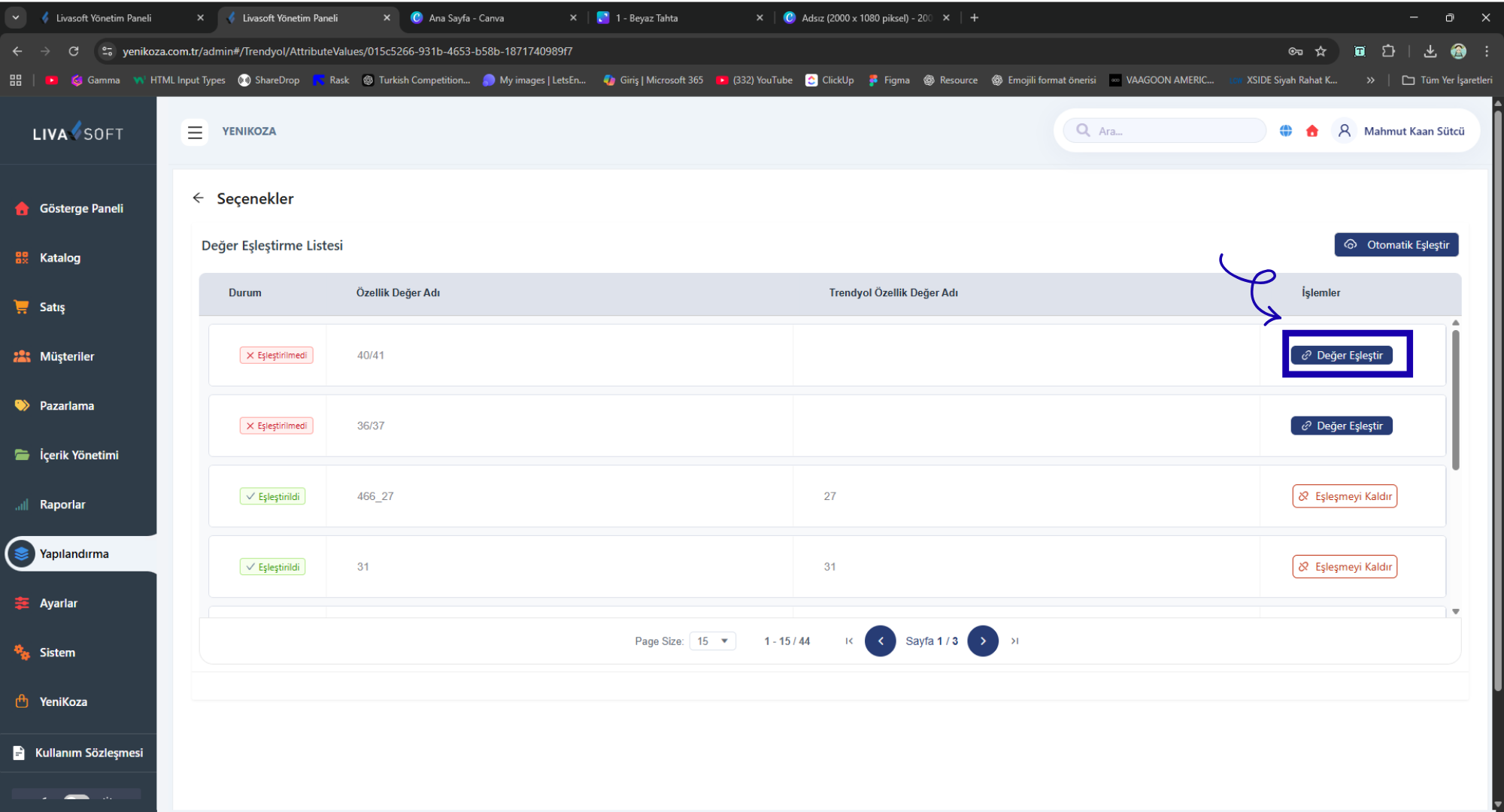
Renk / Beden gibi seçeneklerde “Seçeneği eşitle” butonuna tıklayı
Her sistem değerine karşılık gelen Trendyol değerini seçin.
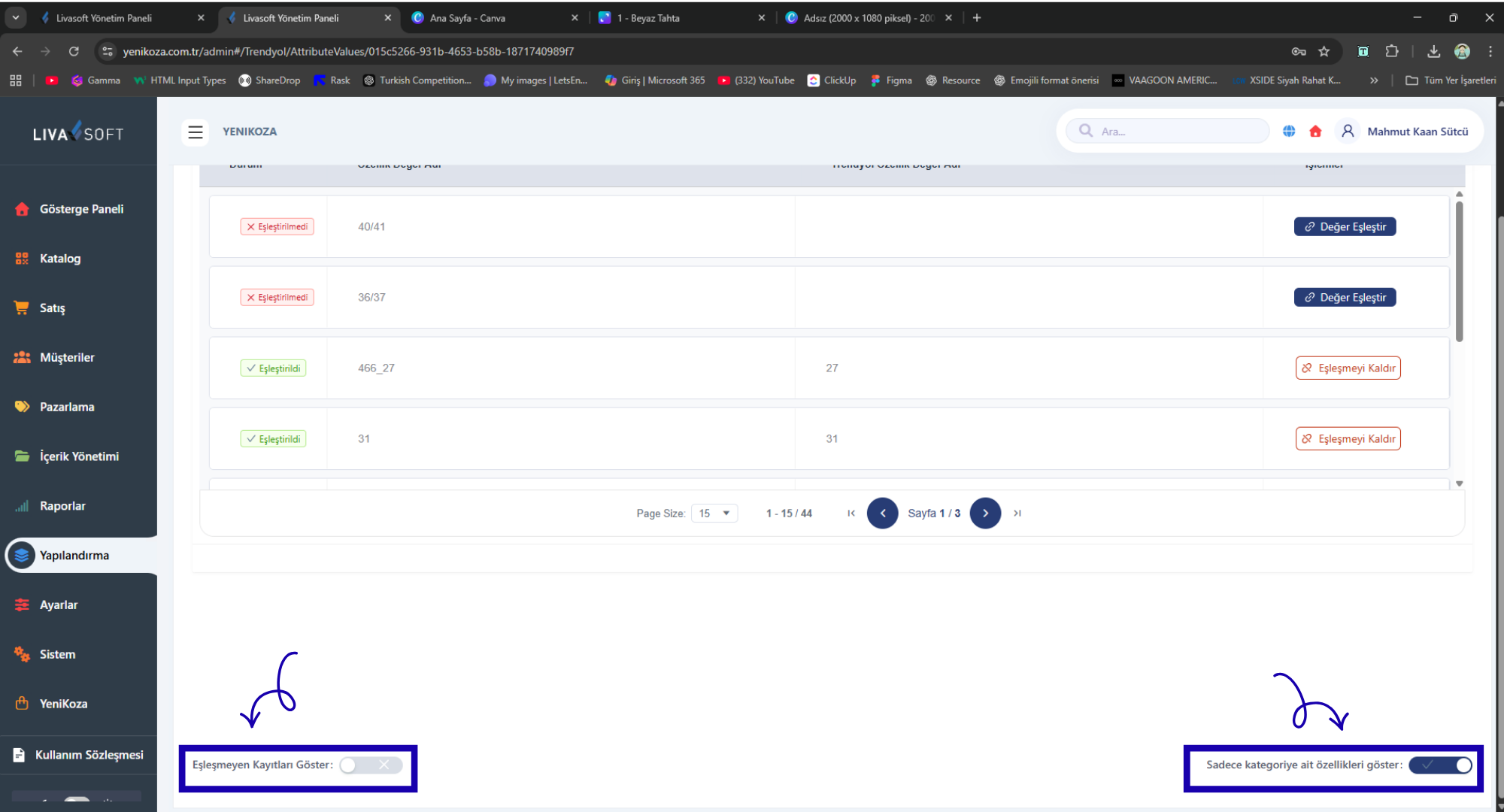
“Eşleşmeyen kayıtları göster” seçeneğiyle sadece eşleşmemiş değerleri görüntüleyebilirsiniz.
↪ Ek İpucu:
Sadece o kategorideki ürünlerde kullanılan değerleri görmek istiyorsanız, “Sadece bu kategoriye ait özellikleri göster” seçeneğini aktif edin.
↪ Özellik İşlemleri
| İşlem | Açıklama |
|---|---|
| Eşleştirmeyi Kaldır | Eşleştirmeyi kaldırır. |
| Varsayılanı Sıfırla | Tanımlı varsayılan değeri siler. |
| Otomatik Eşleştir | Otomatik tüm seçenekleri eşleştirir. |
↪ Ürün Güncelleme & Gönderim İşlemleri
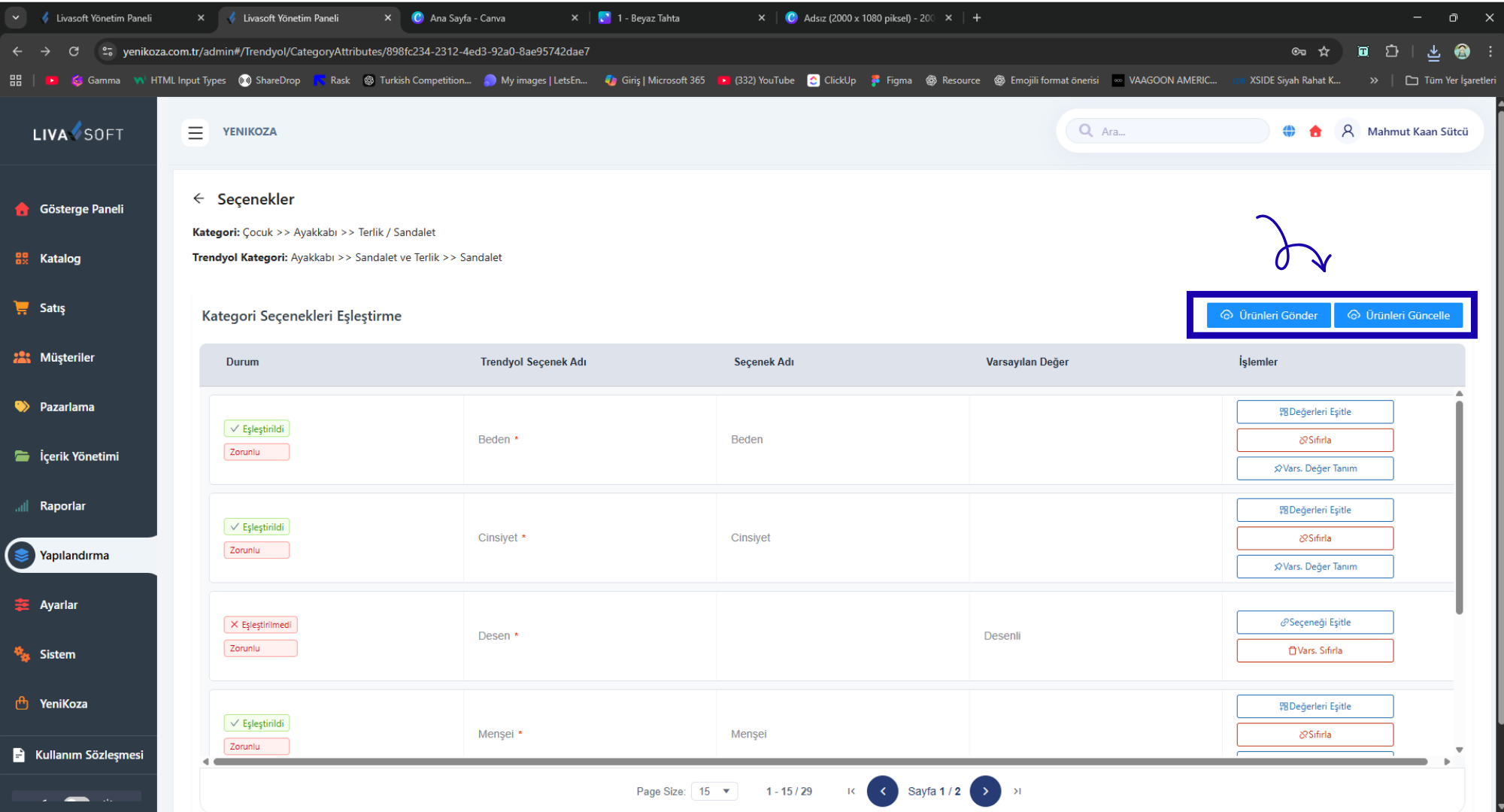
Eşleştirme tamamlandıktan sonra, sistemde iki temel işlem butonu bulunur:
Ürünleri Gönder: Bu kategoriye ait ürünleri Trendyol’a gönderir.
Ürünleri Güncelle: Trendyol’da bulunan ürün bilgilerini günceller.
Bu işlemler yalnızca eşleştirmesi tamamlanan kategorilerde kullanılabilir.
Bu makale sizin için faydalı oldu mu?
Harika!
Geri bildiriminiz için teşekkür ederiz
Üzgünüz! Size yardımcı olamadık
Geri bildiriminiz için teşekkür ederiz
Geri bildirim gönderildi
Çabanızı takdir ediyoruz ve makaleyi düzeltmeye çalışacağız